 返回 FAQ 中心
問題說明
近期陸續收到用戶反映,使用 SMP 播放器(CMS 伺服器)/ CMS-WS 伺服器播放 YouTube 播放清單時會出現異常。經查找與測試,確認該問題源自於 YouTube 近期的改動與調整。目前 YouTube 官方尚未推出改善方案。
為確保 CAYIN 設備穩定運行,我們提供以下暫時性的替代設定方式。將 YouTube 播放清單拆解為「獨立單支影片網址」,並在影片之間穿插短時間的「圖片」作為墊檔。此動作可使系統釋放網頁記憶體,確保播放順暢。
1. 適用設備與版本
請確認您的設備已更新至以下最低韌體版本,再進行相關設定。
| 設備 | 最低韌體版本 |
|---|---|
| SMP 播放器 | 韌體版本 4.0 build 25336 或以上 |
| CMS 伺服器 | 韌體版本 11.0 build 25336 或以上 |
| CMS-WS 伺服器 | 韌體版本 1.0 build 25336 或以上 注意:需搭配至少配備 2GB 記憶體(RAM)的 Android 裝置運行 CAYIN Signage Player App。 |
2. 適用條件
拆解後的單支 YouTube 影片時長不超過 1 小時(3,600 秒)。
注意!
若單支影片時長超過 1 小時,建議使用「原始影片檔案」並上傳至 SMP 播放器進行本機播放,以確保穩定運行。詳見補充提醒。
3. 設定步驟:YouTube 端
請將播放清單中的每支影片,透過移除網址中的播放清單參數,轉換為獨立的單支影片網址。
步驟 3-1:以 YouTube 播放清單 Official Blender Open Movies 為例(https://www.youtube.com/playlist?list=PL6B3937A5D230E335)。請點開清單中的影片,將網址列中的連結複製到文字文件(txt),並刪除從 &list= 開始的後續所有字串,只保留單支影片的網址。
步驟 3-2:範例如下。
修改前:
https://www.youtube.com/watch?v=u9lj-c29dxI&list=PL6B3937A5D230E335&index=1
修改後:
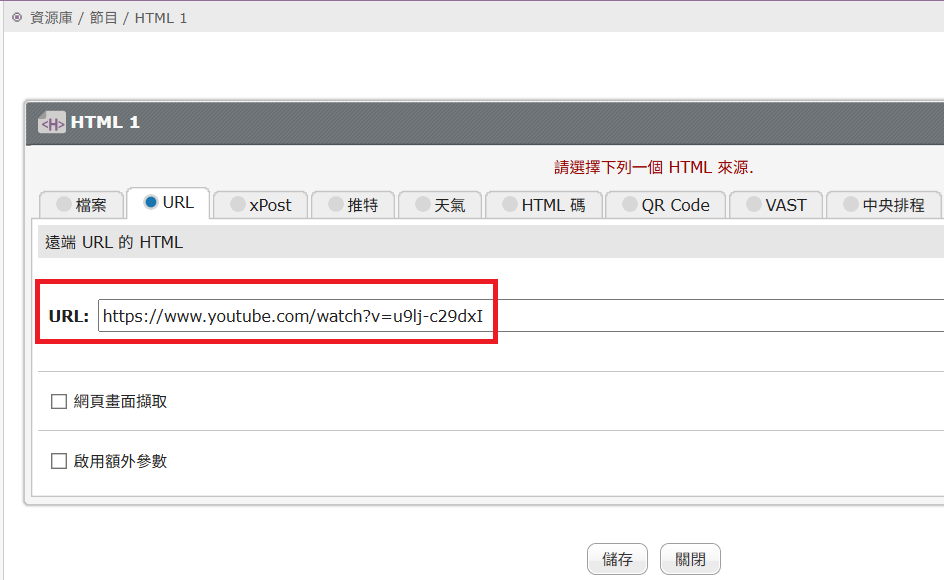
https://www.youtube.com/watch?v=u9lj-c29dxI
步驟 3-3:請依此規則,將播放清單中的影片網址逐一轉換並記錄下來。
4. 設定步驟:設備端(以 SMP 為例)
步驟 4-1:登入 SMP Web 管理介面。
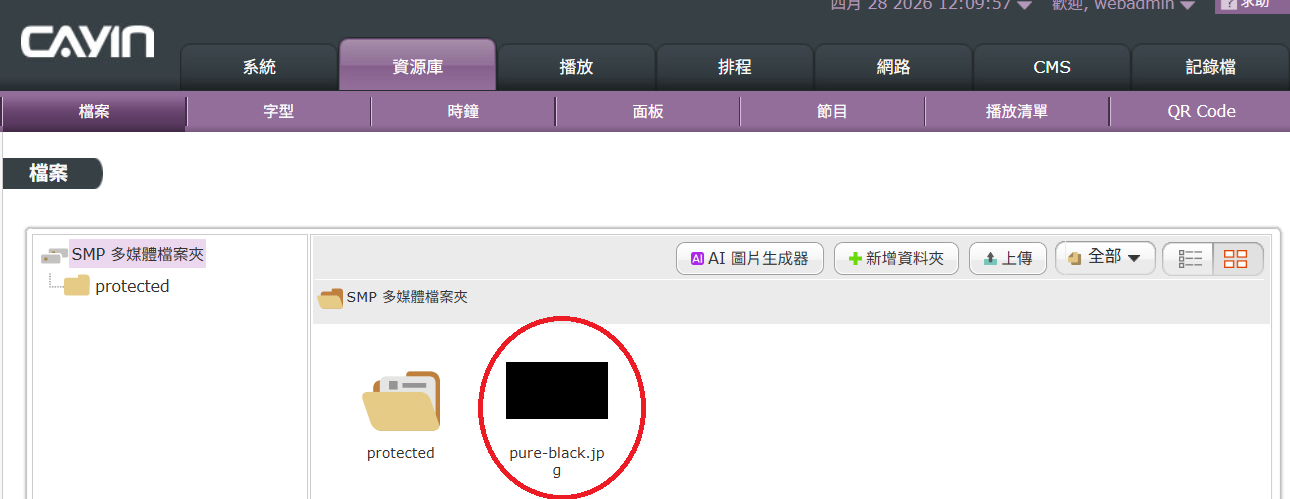
步驟 4-2:準備墊檔圖:前往資源庫 > 檔案,上傳一張圖片(例如全黑圖片),作為影片切換時的墊檔畫面。
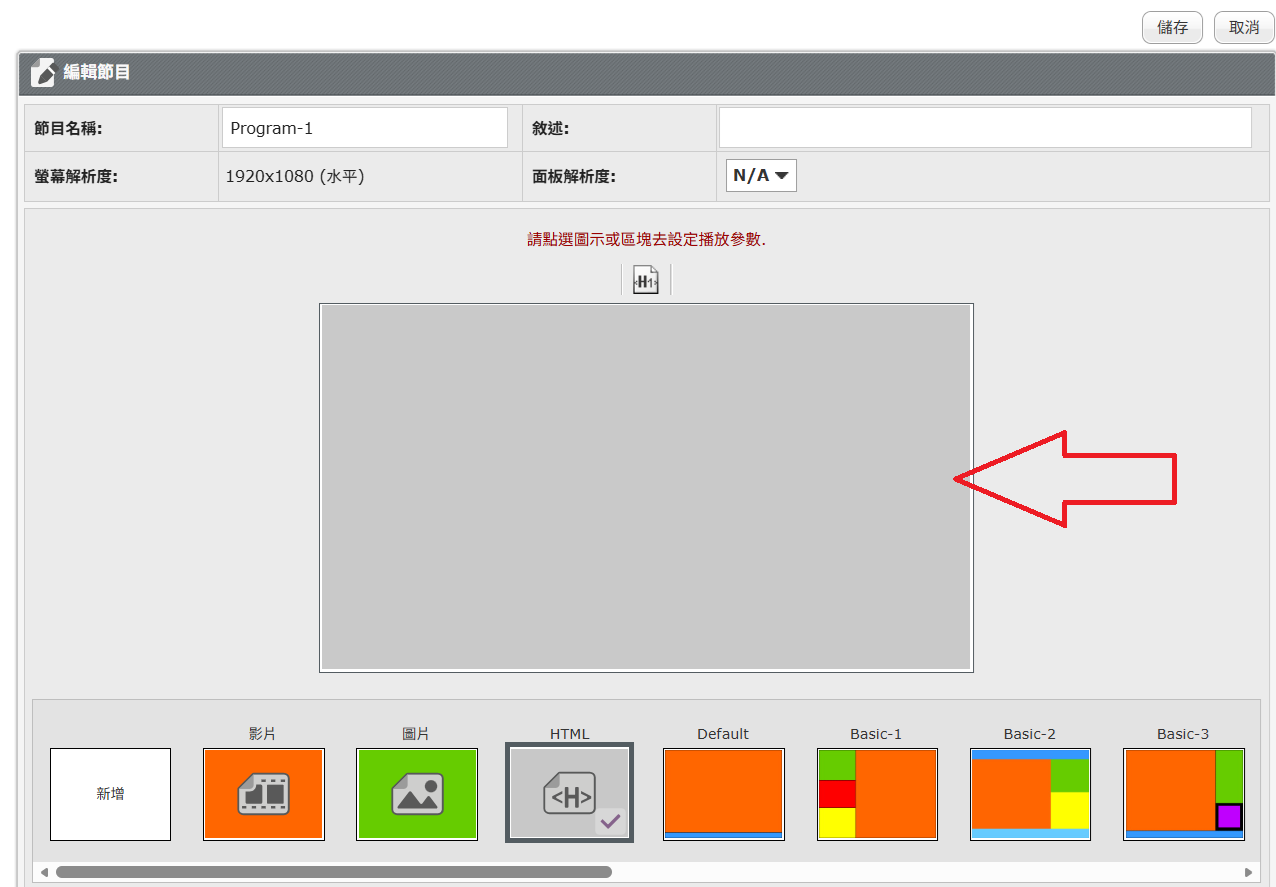
步驟 4-3:新增節目:前往資源庫 > 節目,點選新增一個節目 > 選擇 HTML > 點選灰色區塊開始編輯。
步驟 4-4:加入影片:點選 URL > 貼上步驟 3 修改好的「單支 YouTube 網址」> 點選儲存保存修改 > 再次點選儲存,成功建立節目。
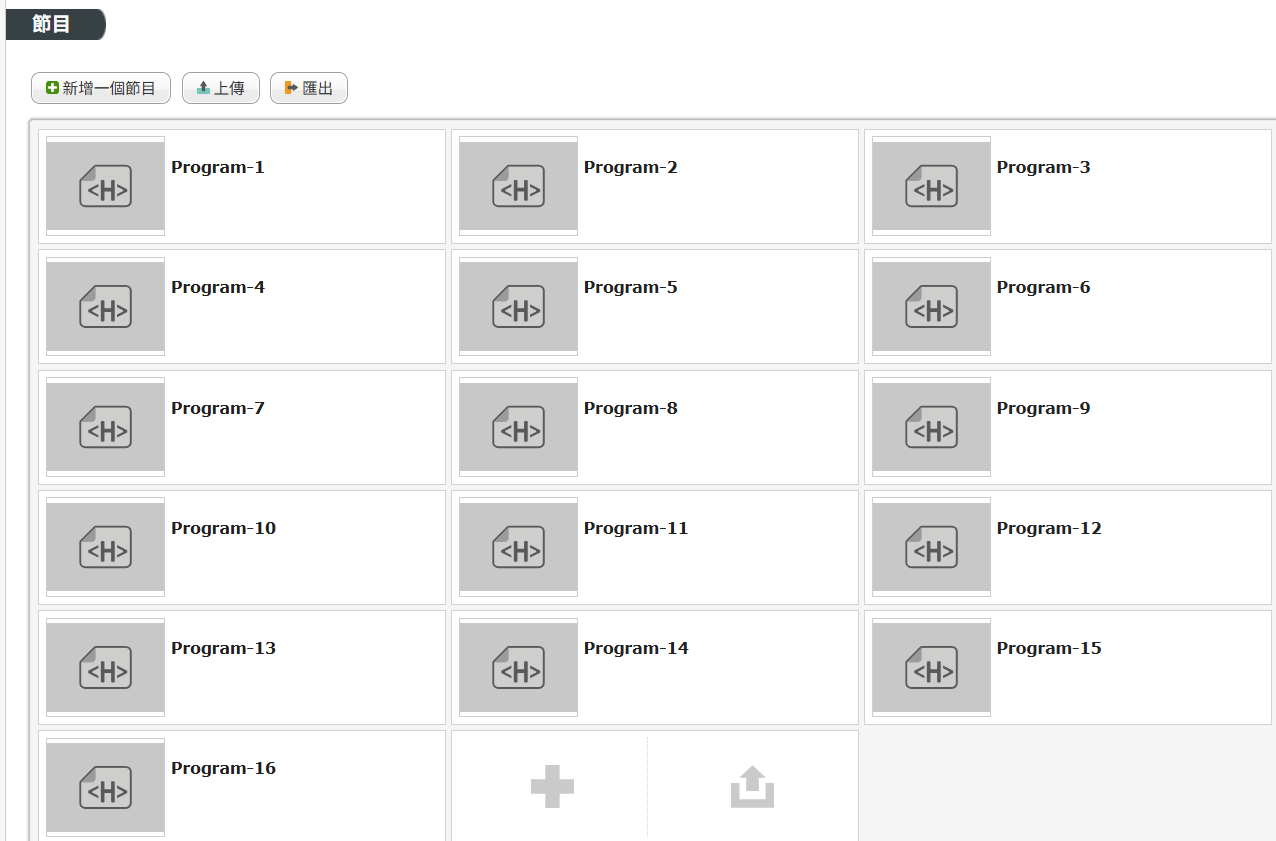
步驟 4-5:重複步驟 4-3 與 4-4,直到將所有需要的 YouTube 影片都建立為獨立的節目。
步驟 4-6:建立播放清單:前往資源庫 > 播放清單,點選新增一個播放清單 > 選擇一般模式 > 節目 > 選擇步驟 4-5 建立好的節目 > 手動輸入影片實際播放時長 > 打勾儲存。
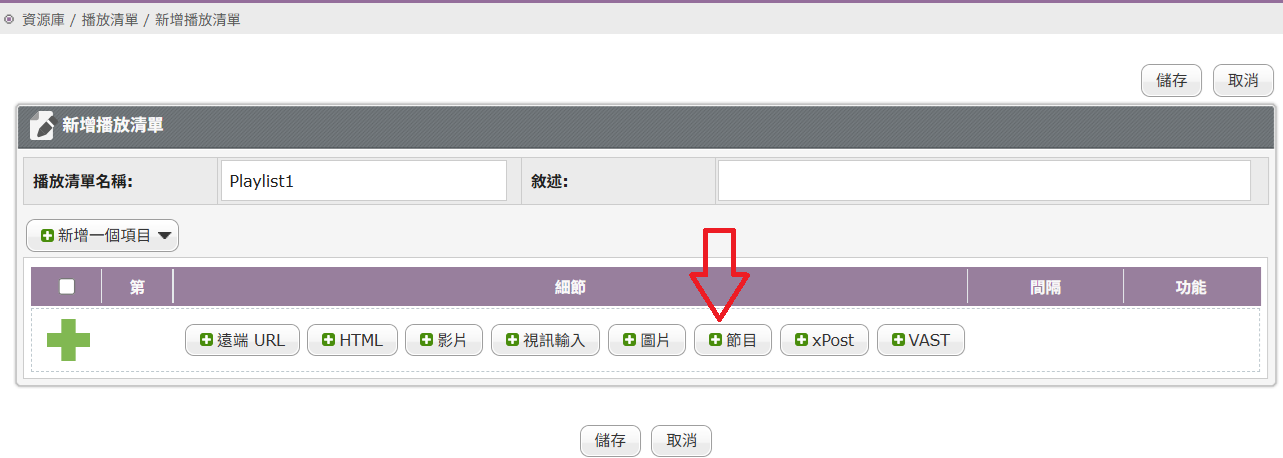
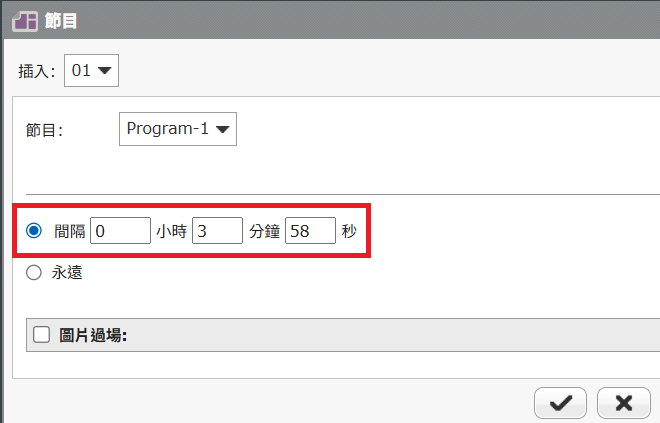
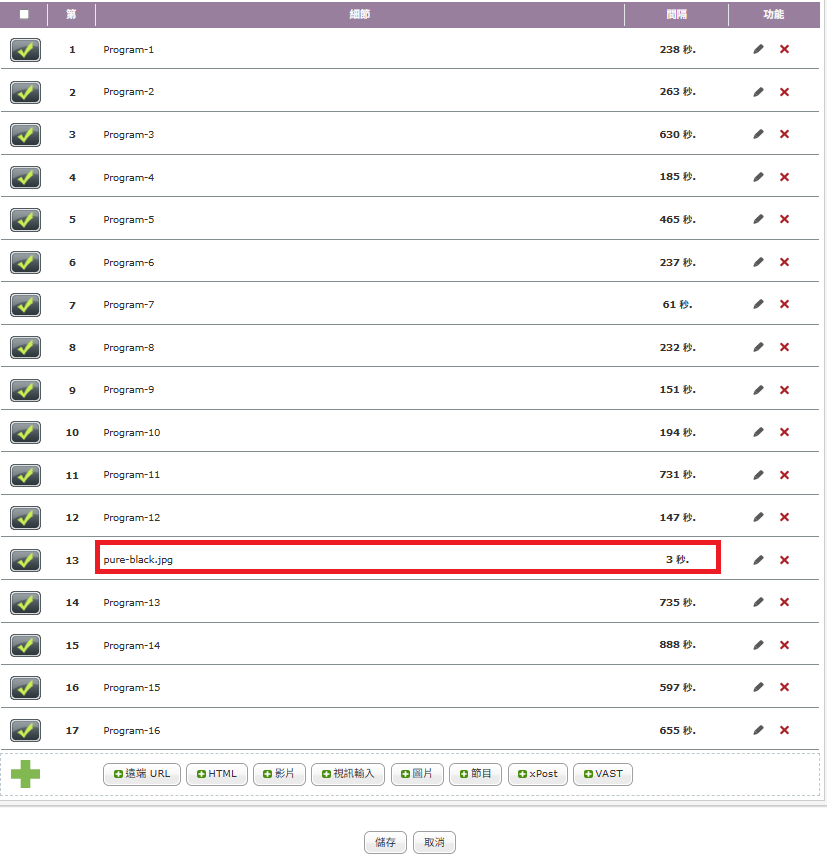
步驟 4-7:繼續將步驟 4-5 建立的節目依序添加到播放清單中。當累積播放秒數接近 1 小時(3,600 秒)時,請暫停添加節目,先執行步驟 4-8。
步驟 4-8:插入墊檔圖片:點選圖片 > 播放清單 > 添加圖片(步驟 4-2 上傳的圖片)> 輸入較短的間隔時長(例如 3 秒)> 打勾儲存。
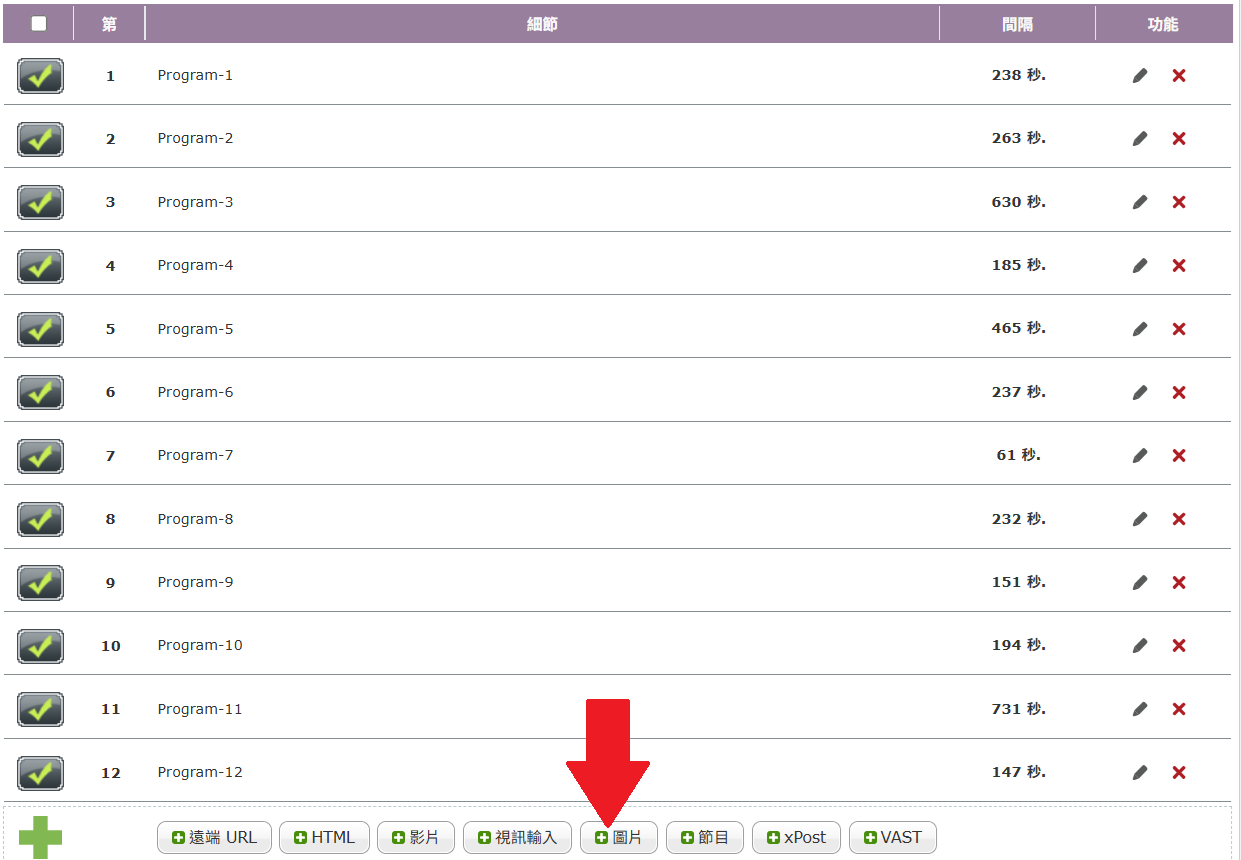
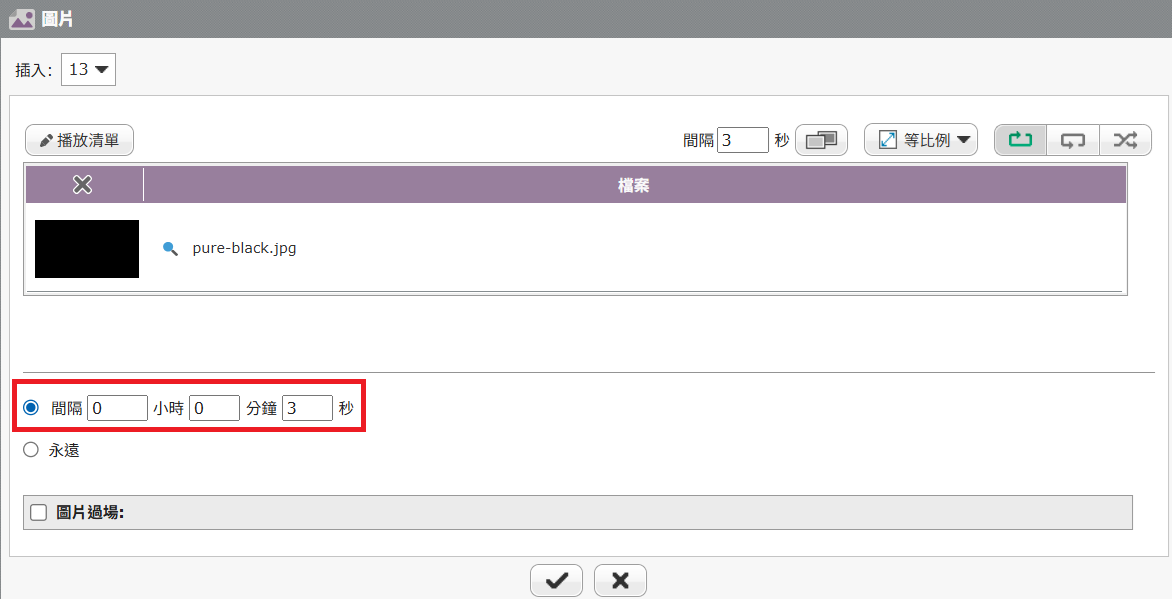
步驟 4-9:重複執行步驟 4-7 與 4-8,直到將所有需要的節目都加入播放清單中,最後點選儲存。
5. 開始播放
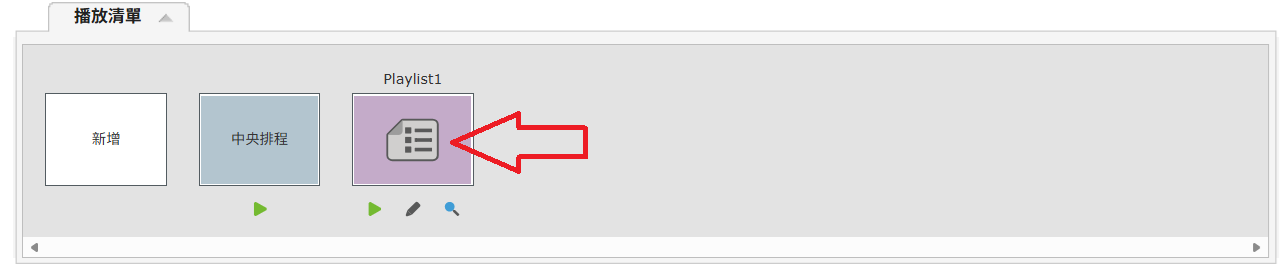
步驟 5-1:前往播放 > 播放清單,點選步驟 4 建立好的播放清單,即可開始播放。
補充提醒(關於影片時長限制與建議)
若單支影片的時長超過 1 小時,透過上述網頁模式設定播放,仍會造成播放端的記憶體用量逐步堆積,最終觸發異常。
針對超過 1 小時的長時間影片內容,建議直接使用該影片的「原始影片檔案」,將其上傳至 SMP 播放器中,並以一般影片的模式進行播放,以確保系統可穩定運行。