 กลับไปยังศูนย์ FAQ
ภาพรวม
YouTube ได้ทำการเปลี่ยนแปลงแพลตฟอร์มเมื่อเร็ว ๆ นี้ ซึ่งอาจส่งผลต่อการแสดงผลเพลย์ลิสต์ YouTube ในสภาพแวดล้อมการเล่นแบบเว็บ CAYIN Technology ได้ระบุและทดสอบวิธีการตั้งค่าที่เหมาะสมล่วงหน้า เพื่อให้มั่นใจว่าการเล่นบนอุปกรณ์ CAYIN ยังคงมีเสถียรภาพและราบรื่นอย่างต่อเนื่อง
วิธีที่แนะนำคือการแยกเพลย์ลิสต์ YouTube ออกเป็น URL วิดีโอรายบุคคล และแทรกภาพสั้น ๆ ระหว่างแต่ละวิดีโอ วิธีนี้ช่วยให้ระบบสามารถปล่อยหน่วยความจำเว็บได้อย่างมีประสิทธิภาพ และรักษาการเล่นให้ต่อเนื่องไม่ขาดตอน
อุปกรณ์ที่รองรับและเวอร์ชันเฟิร์มแวร์ที่กำหนด
โปรดตรวจสอบให้แน่ใจว่าอุปกรณ์ของคุณใช้งานเวอร์ชันเฟิร์มแวร์ขั้นต่ำตามที่ระบุไว้ด้านล่าง ก่อนนำการตั้งค่านี้ไปใช้
| อุปกรณ์ | เวอร์ชันเฟิร์มแวร์ขั้นต่ำ |
|---|---|
| เครื่องเล่น SMP | 4.0 build 25336 ขึ้นไป |
| เซิร์ฟเวอร์ CMS | 11.0 build 25336 ขึ้นไป |
| เซิร์ฟเวอร์ CMS-WS | 1.0 build 25336 ขึ้นไป ต้องใช้แอป CAYIN Signage Player บนอุปกรณ์ Android ที่มี RAM อย่างน้อย 2GB |
เงื่อนไขการใช้งาน
วิดีโอ YouTube แต่ละรายการที่ใช้ในการตั้งค่านี้ต้องมีความยาวไม่เกิน หนึ่งชั่วโมง (3,600 วินาที)
หมายเหตุ!
สำหรับวิดีโอที่มีความยาวมากกว่าหนึ่งชั่วโมง กรุณาใช้ไฟล์วิดีโอต้นฉบับและอัปโหลดโดยตรงไปยังเครื่องเล่น SMP เพื่อให้เล่นได้อย่างมีเสถียรภาพบนอุปกรณ์ ดู หมายเหตุเพิ่มเติม ด้านล่าง
ขั้นตอนการตั้งค่า: YouTube
แปลงวิดีโอแต่ละรายการในเพลย์ลิสต์ YouTube ของคุณเป็น URL อิสระ โดยการลบพารามิเตอร์เพลย์ลิสต์ออกจากที่อยู่เว็บ
ขั้นตอนที่ 1: เปิดเพลย์ลิสต์ YouTube ของคุณและคลิกที่วิดีโอแต่ละรายการ คัดลอก URL จากแถบที่อยู่ลงในไฟล์ข้อความ
ขั้นตอนที่ 2: ลบทุกอย่างตั้งแต่ &list= เป็นต้นไป เก็บเฉพาะ URL ของวิดีโอแต่ละรายการเท่านั้น
ตัวอย่าง:
ก่อน:
https://www.youtube.com/watch?v=u9lj-c29dxI&list=PL6B3937A5D230E335&index=1
หลัง:
https://www.youtube.com/watch?v=u9lj-c29dxI
ขั้นตอนที่ 3: ทำซ้ำสำหรับวิดีโอทุกรายการในเพลย์ลิสต์ และบันทึกรายการ URL แต่ละรายการ
ขั้นตอนการตั้งค่า: อุปกรณ์ (ตัวอย่าง SMP)
ขั้นตอนที่ 1: เข้าสู่ระบบ SMP Web Manager
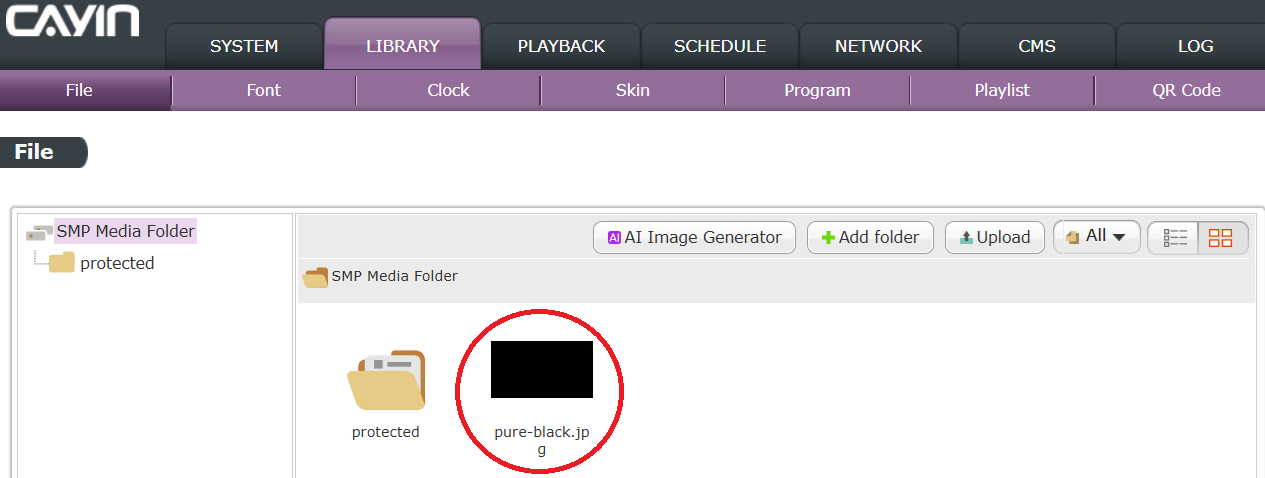
ขั้นตอนที่ 2: เตรียมภาพตัวแทน: ไปที่ ไลบรารี > ไฟล์ และอัปโหลดภาพ (เช่น ภาพสีดำทึบ) เพื่อใช้เป็นตัวคั่นระหว่างวิดีโอ
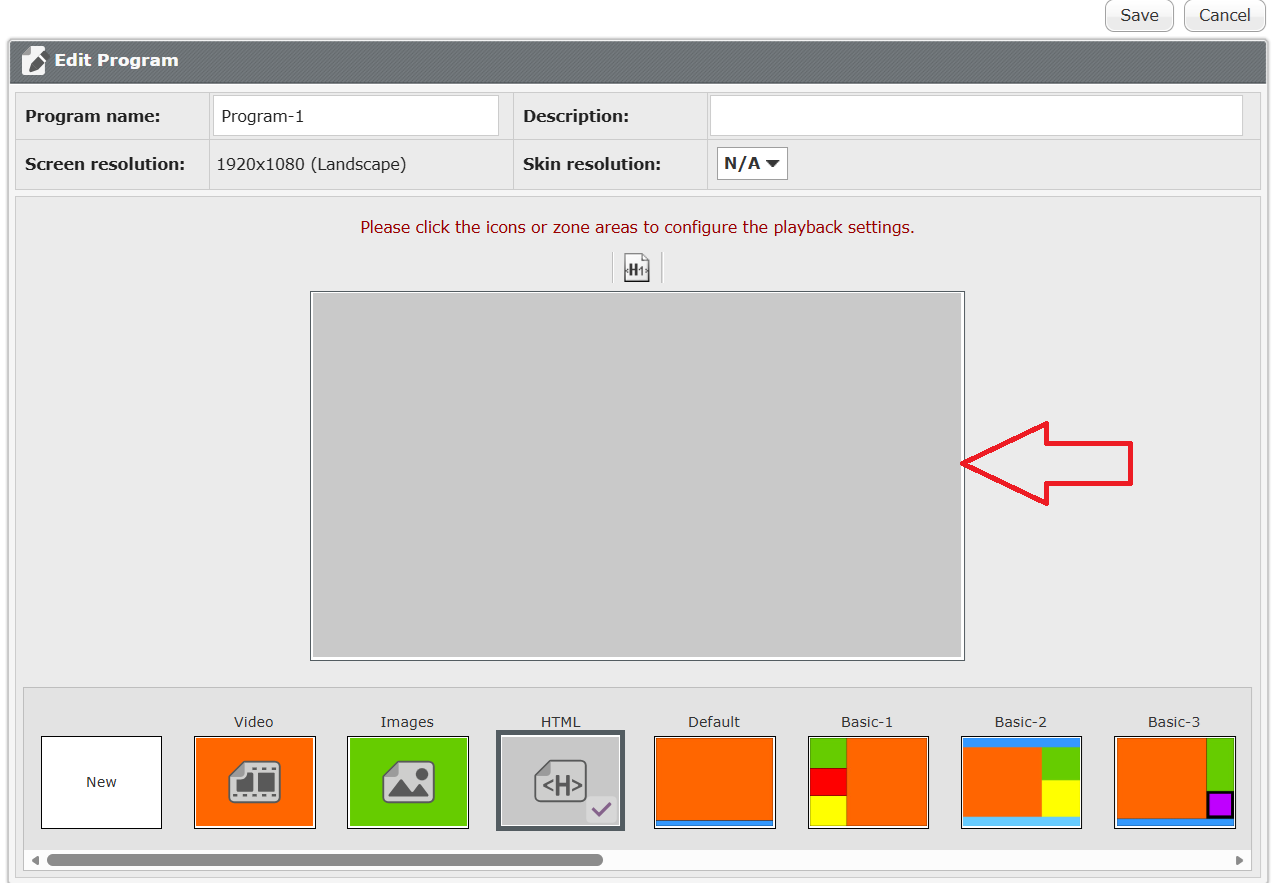
ขั้นตอนที่ 3: สร้างโปรแกรมสำหรับวิดีโอแต่ละรายการ: ไปที่ ไลบรารี > โปรแกรม คลิก เพิ่มโปรแกรม เลือก HTML จากนั้นคลิกที่พื้นที่สีเทาเพื่อเริ่มแก้ไข
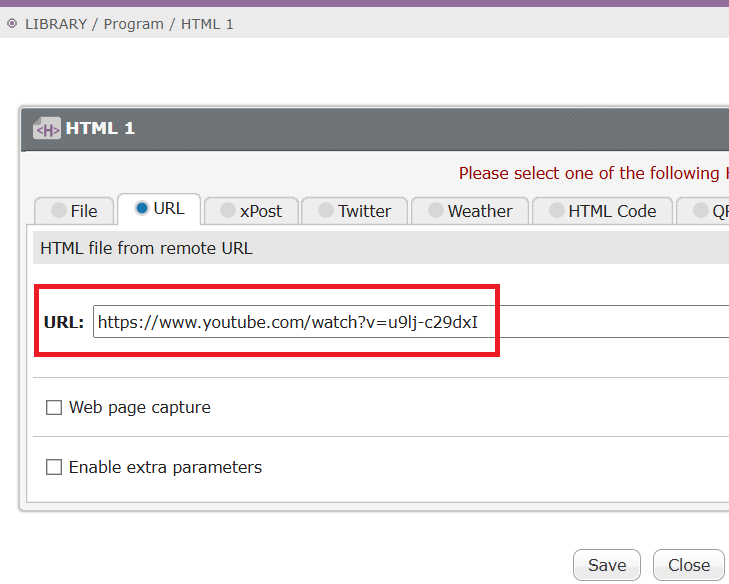
ขั้นตอนที่ 4: คลิก URL วาง URL วิดีโอ YouTube รายบุคคลที่เตรียมไว้ในขั้นตอนการตั้งค่า YouTube จากนั้นคลิก บันทึก เพื่อสร้างโปรแกรมให้เสร็จสมบูรณ์
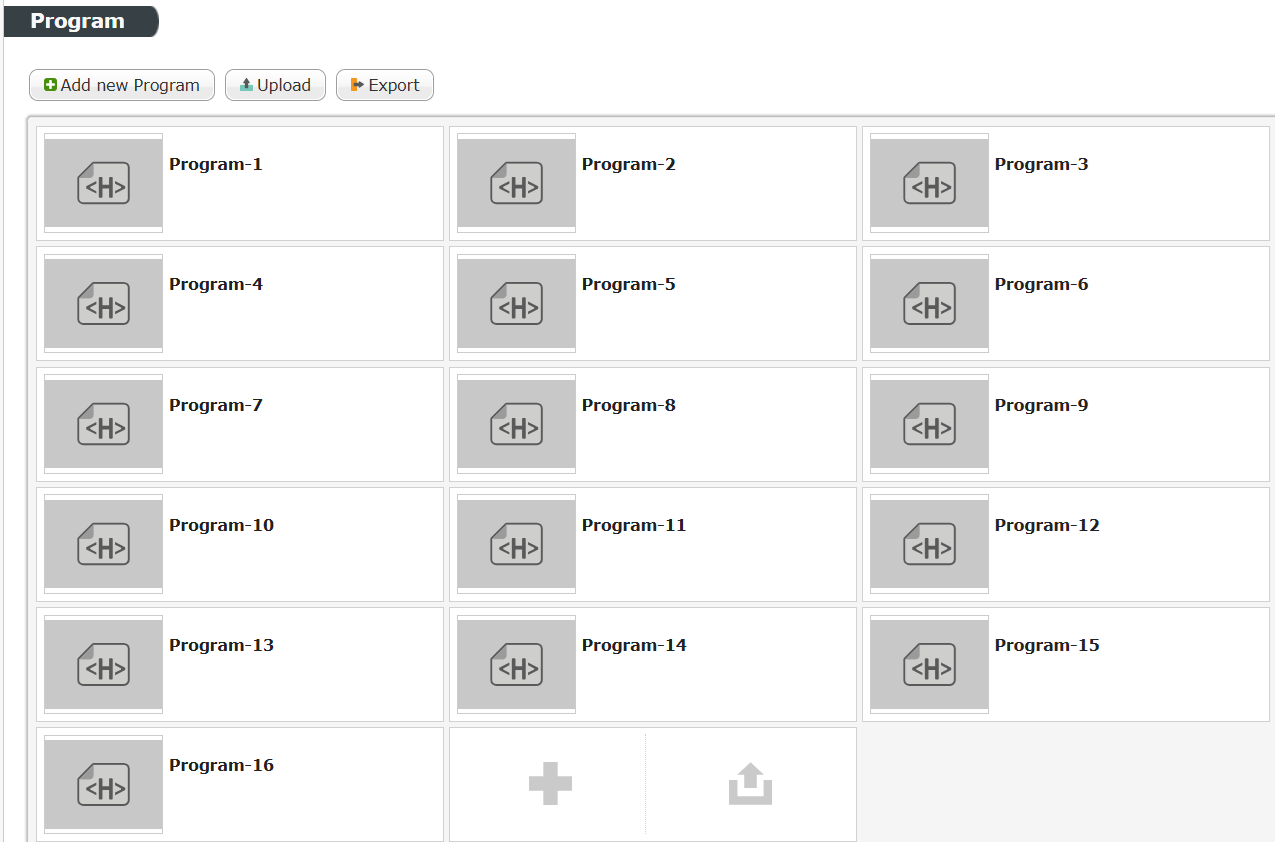
ขั้นตอนที่ 5: ทำซ้ำขั้นตอนที่ 3 และ 4 สำหรับวิดีโอแต่ละรายการ จนกว่าวิดีโอ YouTube ทั้งหมดจะถูกสร้างเป็นโปรแกรมรายบุคคลครบถ้วน
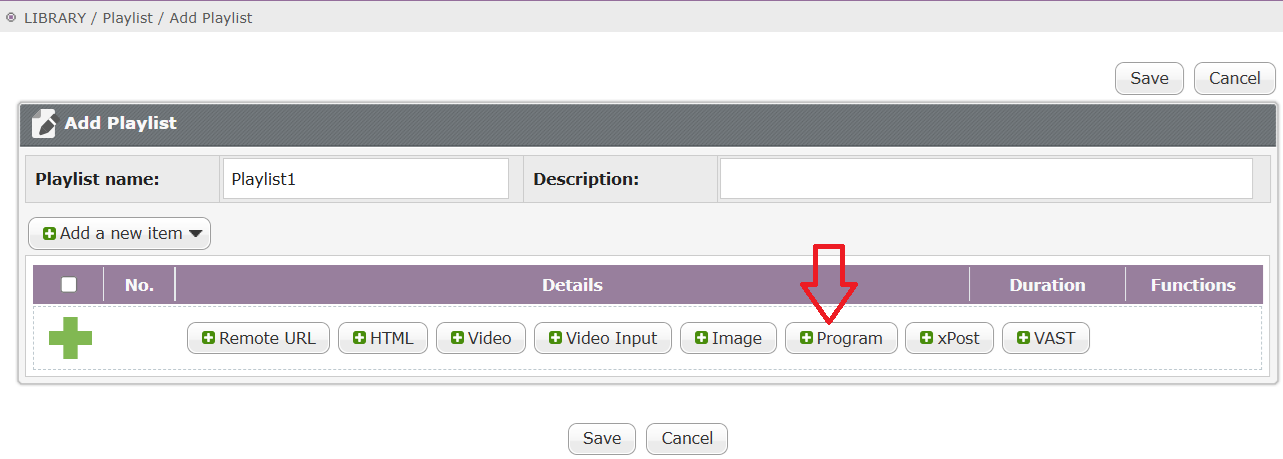
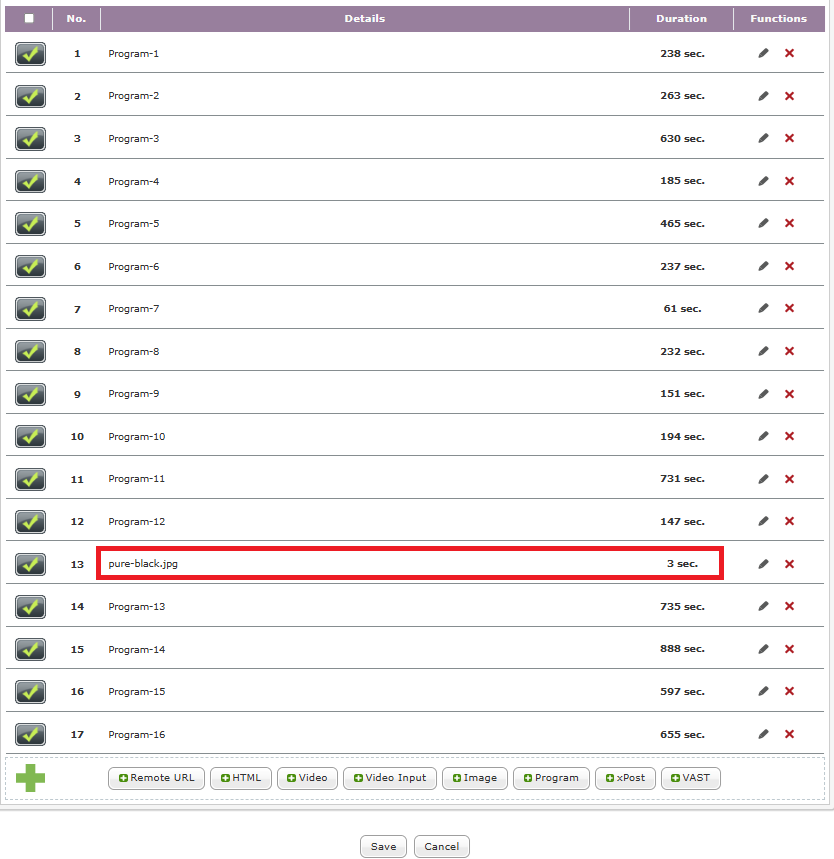
ขั้นตอนที่ 6: สร้างเพลย์ลิสต์: ไปที่ ไลบรารี > เพลย์ลิสต์ คลิก เพิ่มเพลย์ลิสต์ เลือก โหมดทั่วไป (General mode) จากนั้นเพิ่มโปรแกรมที่สร้างไว้ในขั้นตอนที่ 5 ทีละรายการ กรอกระยะเวลาเล่นจริงของแต่ละวิดีโอลงไปด้วยตนเอง แล้วคลิกเครื่องหมายถูกเพื่อบันทึก
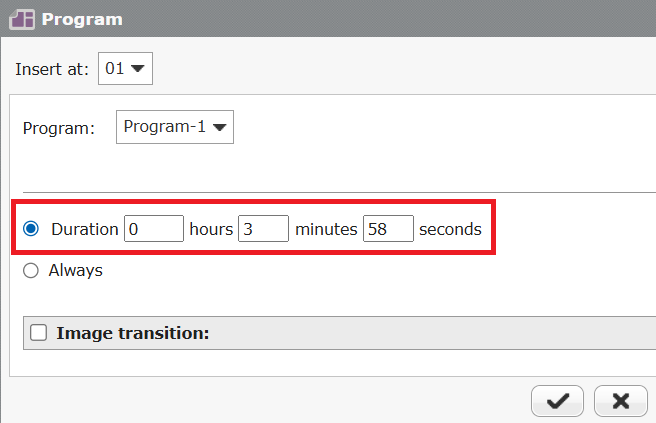
ขั้นตอนที่ 7: เมื่อเวลาเล่นสะสมใกล้ถึง หนึ่งชั่วโมง (3,600 วินาที) ให้หยุดเพิ่มโปรแกรมชั่วคราว และแทรกภาพตัวแทน: คลิก ภาพ เลือกภาพที่อัปโหลดในขั้นตอนที่ 2 ตั้งเวลาแสดงผลสั้น ๆ (เช่น 3 วินาที) และบันทึก
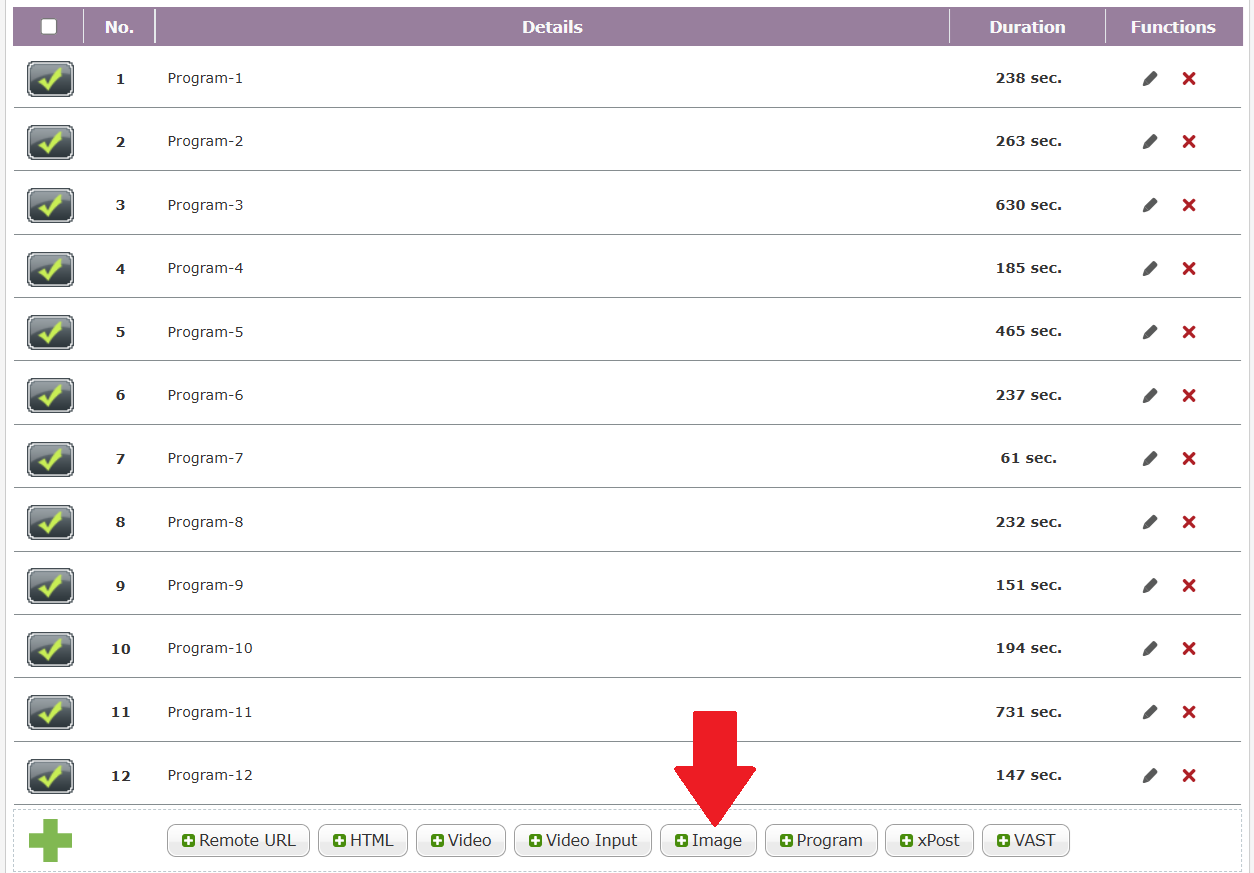
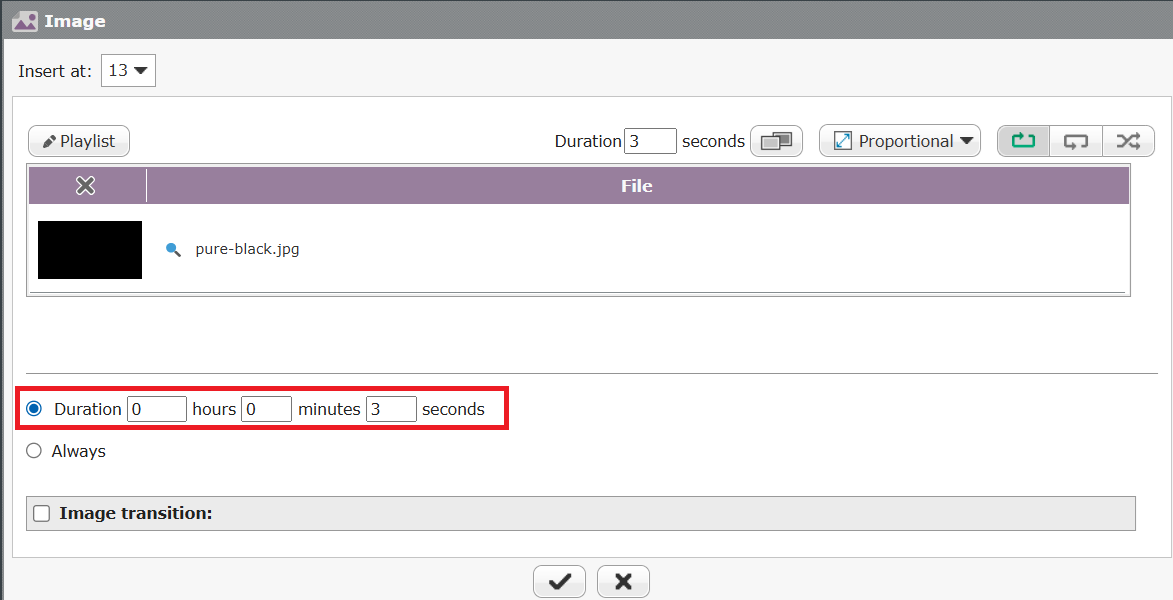
ขั้นตอนที่ 8: สลับระหว่างการเพิ่มโปรแกรม (ขั้นตอนที่ 6) และการแทรกภาพตัวแทน (ขั้นตอนที่ 7) สลับกันไปจนกว่าวิดีโอทั้งหมดจะถูกเพิ่มลงในเพลย์ลิสต์ครบถ้วน คลิก บันทึก เพื่อยืนยัน
เริ่มการเล่น
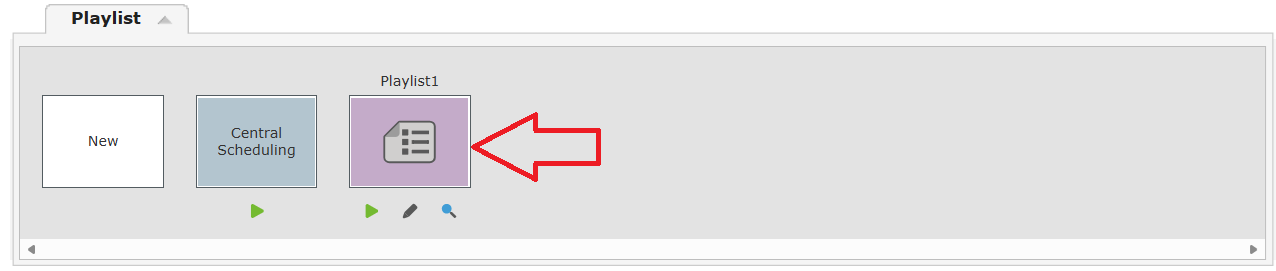
ขั้นตอนที่ 1: ไปที่ การเล่น > เพลย์ลิสต์ เลือกเพลย์ลิสต์ที่สร้างในขั้นตอนก่อนหน้า และเริ่มเล่น
หมายเหตุเพิ่มเติม
หากวิดีโอรายการเดียวมีความยาวมากกว่าหนึ่งชั่วโมง การเล่นผ่านวิธี URL แบบเว็บที่อธิบายไว้ข้างต้นอาจทำให้หน่วยความจำสะสมเพิ่มขึ้นเรื่อย ๆ บนอุปกรณ์เล่น ซึ่งอาจทำให้เกิดข้อผิดพลาดในที่สุด
สำหรับวิดีโอที่มีความยาวเกินหนึ่งชั่วโมง CAYIN แนะนำให้นำไฟล์วิดีโอต้นฉบับมาอัปโหลดโดยตรงลงใน SMP Player และเล่นวิดีโอในรูปแบบไฟล์ท้องถิ่นบนตัวเครื่อง เพื่อให้ระบบทำงานได้อย่างมีเสถียรภาพและต่อเนื่อง