 FAQ センターに戻る
概要
YouTube はプラットフォームに変更を加えており、ウェブベースの再生環境において YouTube プレイリストの表示に影響が生じる場合があります。CAYIN Technology はこの問題をいち早く特定し、CAYIN デバイスで継続的に安定したスムーズな再生を確保するための設定方法をテスト済みです。
推奨される方法は、YouTube プレイリストを個別の動画URLに分割し、各動画の間に短い静止画を挿入することです。これにより、システムがウェブメモリを効率的に解放し、再生を途切れなく維持することができます。
対応デバイスと必要なファームウェアバージョン
この設定を適用する前に、各デバイスが以下に示す最低限必要なファームウェアバージョンで動作していることをご確認ください。
| デバイス | 最低必要ファームウェアバージョン |
|---|---|
| SMPプレーヤー | 4.0 build 25336 以上 |
| CMSサーバー | 11.0 build 25336 以上 |
| CMS-WSサーバー | 1.0 build 25336 以上 RAM 2GB 以上の Android デバイスで CAYIN Signage Player アプリが動作している必要があります。 |
適用条件
この設定で使用する各 YouTube 動画の長さは、1 時間(3,600 秒)以内である必要があります。
注意!
1時間を超える動画コンテンツの場合は、元の動画ファイルを使用し、SMPプレーヤーに直接アップロードして安定したローカル再生を行ってください。詳細は下記の補足事項をご覧ください。
設定手順:YouTube
YouTube プレイリスト内の各動画について、アドレスからプレイリストのパラメーターを削除し、個別の動画 URL に変換します。
手順 1:YouTube のプレイリストを開き、各動画をクリックします。アドレスバーの URL をテキストファイルにコピーします。
手順 2:&list= 以降をすべて削除します。個別の動画 URL のみを残してください。
例:
変更前:
https://www.youtube.com/watch?v=u9lj-c29dxI&list=PL6B3937A5D230E335&index=1
変更後:
https://www.youtube.com/watch?v=u9lj-c29dxI
手順 3:プレイリスト内のすべての動画について同様の操作を繰り返し、個別 URL のリストを保存します。
設定手順:デバイス(SMP の例)
手順 1:SMP Web Manager にログインします。
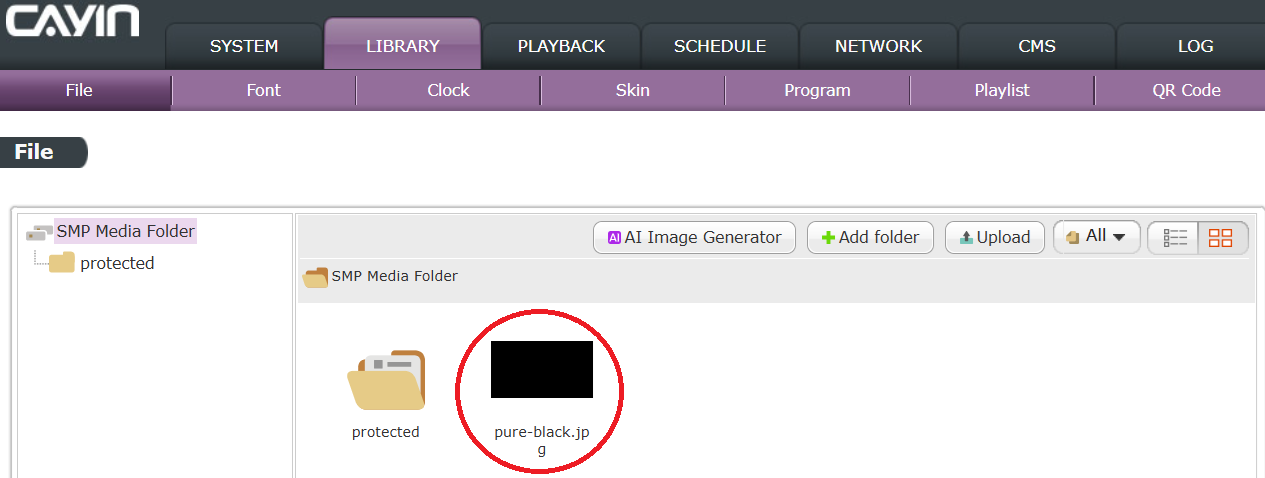
手順 2:プレースホルダー画像を準備します。ライブラリ > ファイルに移動し、動画間のバッファとして使用する画像(例:単色の黒い画像)をアップロードします。
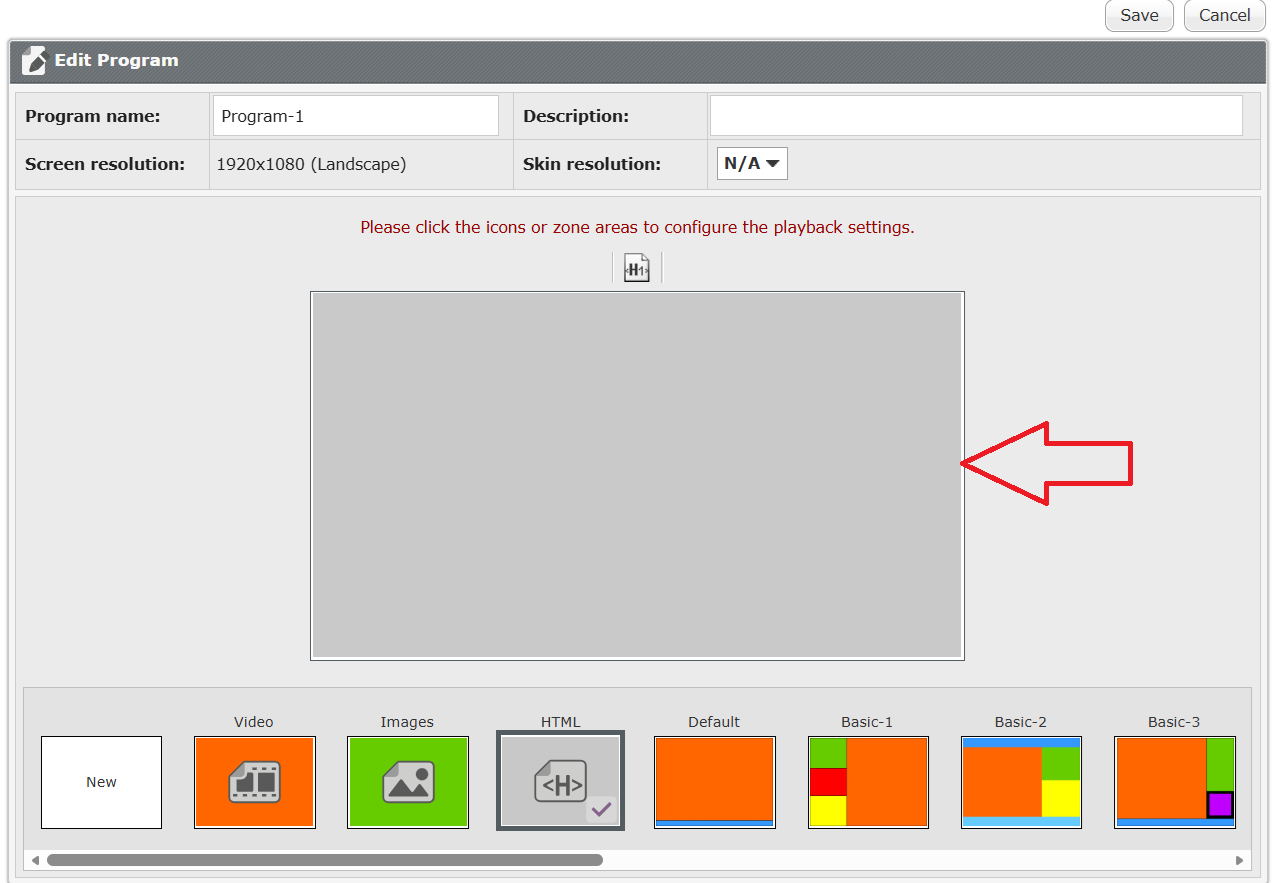
手順 3:各動画のプログラムを作成します。ライブラリ > プログラムに移動し、プログラムを追加をクリックして HTML を選択し、グレーのエリアをクリックして編集を開始します。
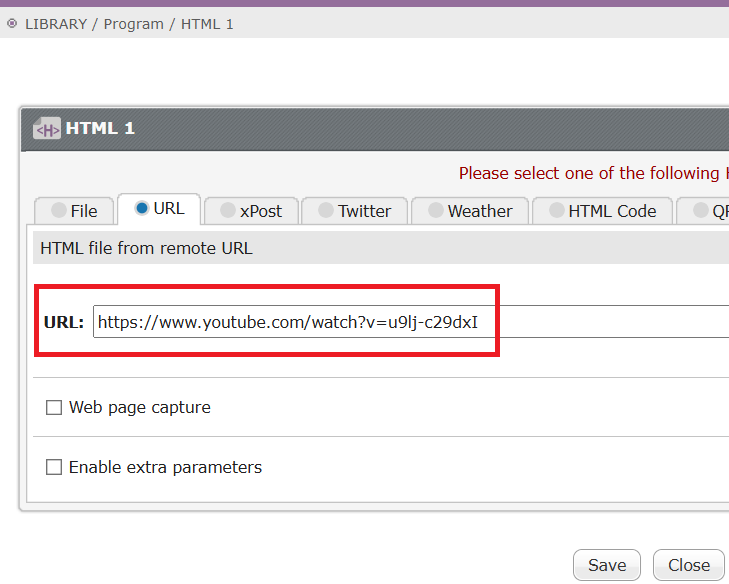
手順 4:URL をクリックし、YouTube 設定手順で準備した個別の動画 URL を貼り付け、保存をクリックしてプログラムを完成させます。
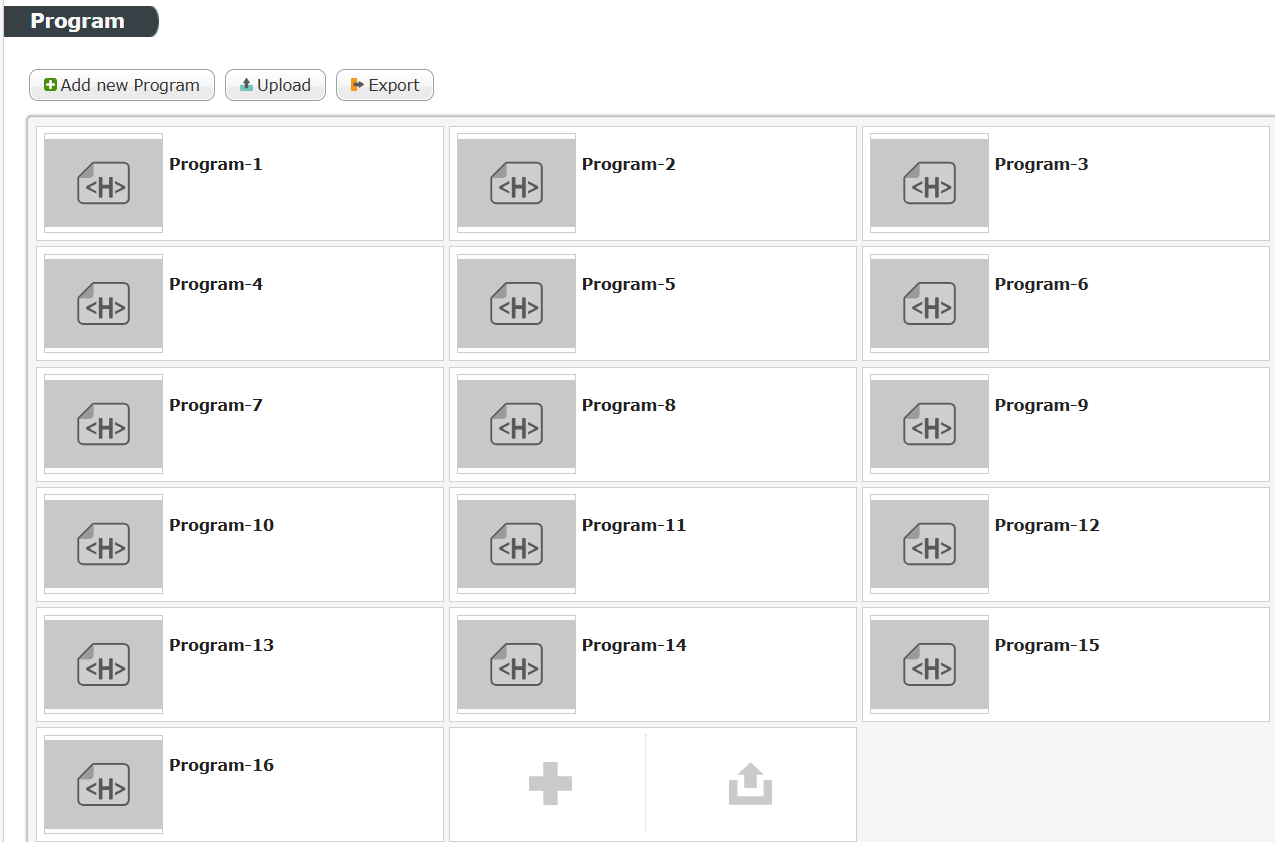
手順 5:すべての YouTube 動画が個別のプログラムとして作成されるまで、手順 3 と 4 を繰り返します。
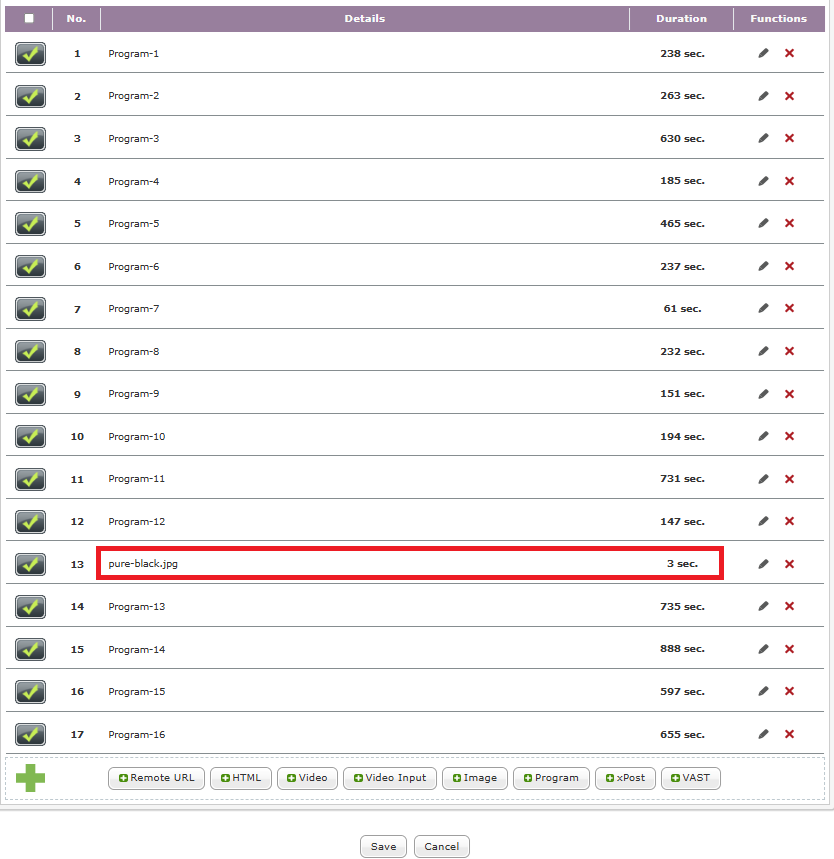
手順 6:プレイリストを作成します。ライブラリ > プレイリストに移動し、プレイリストを追加をクリックして 一般モード (General mode) を選択し、手順 5 で作成したプログラムを1つずつ追加します。各動画の実際の再生時間を手動で入力し、チェックマークをクリックして保存します。
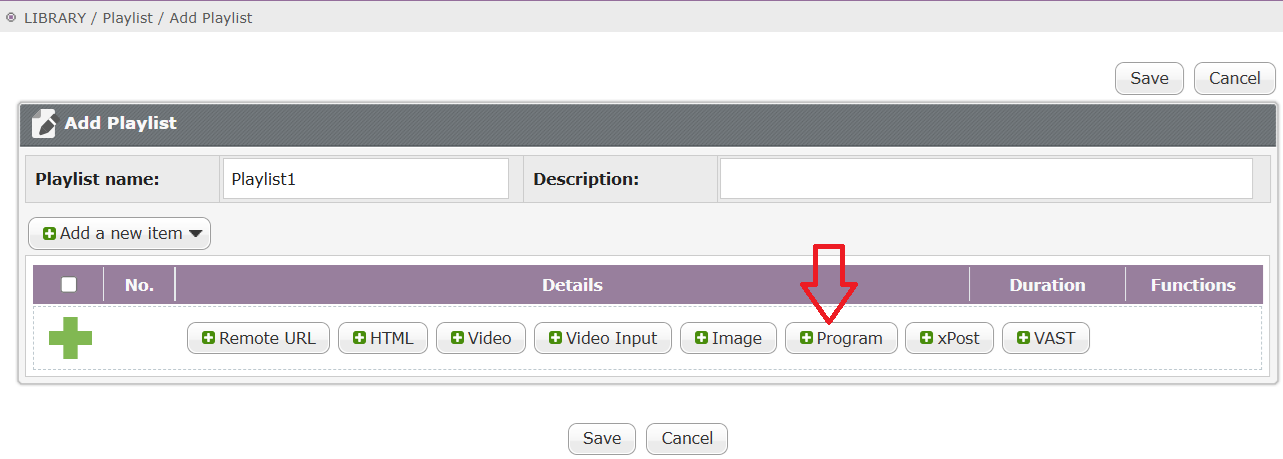
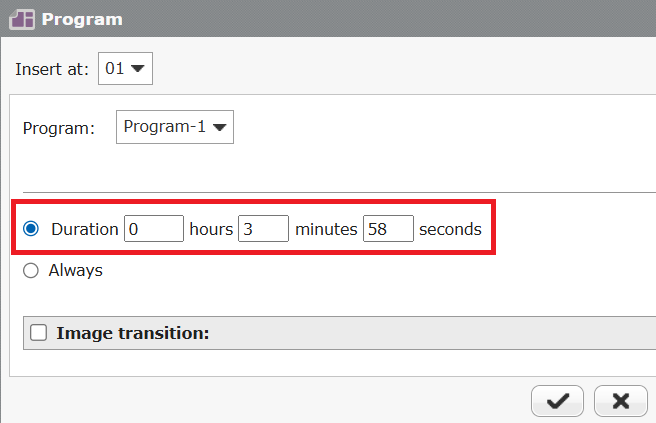
手順 7:累積再生時間が1 時間(3,600 秒)に近づいたら、プログラムの追加を一時停止し、プレースホルダー画像を挿入します。画像をクリックし、手順2でアップロードした画像を選択して短い表示時間(例:3 秒)を設定し、保存します。
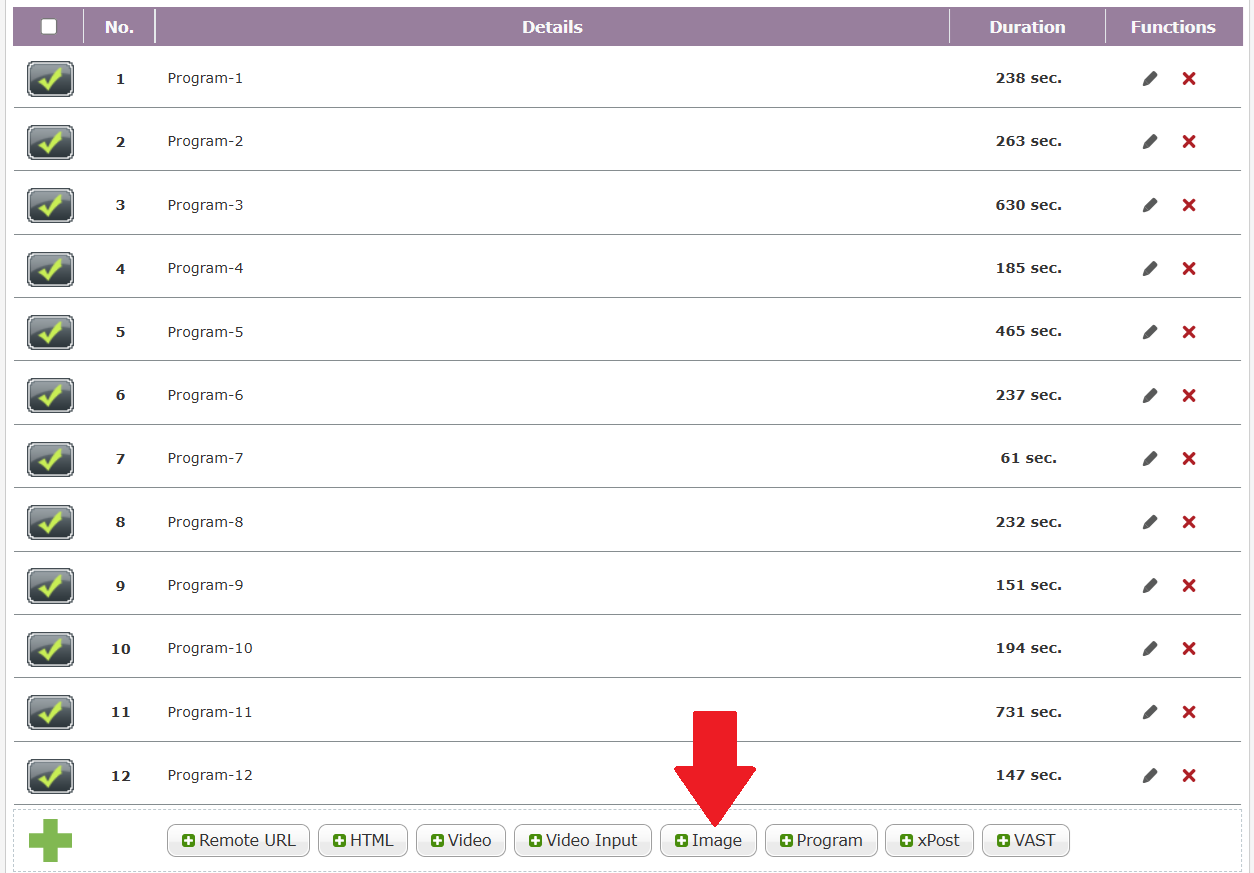
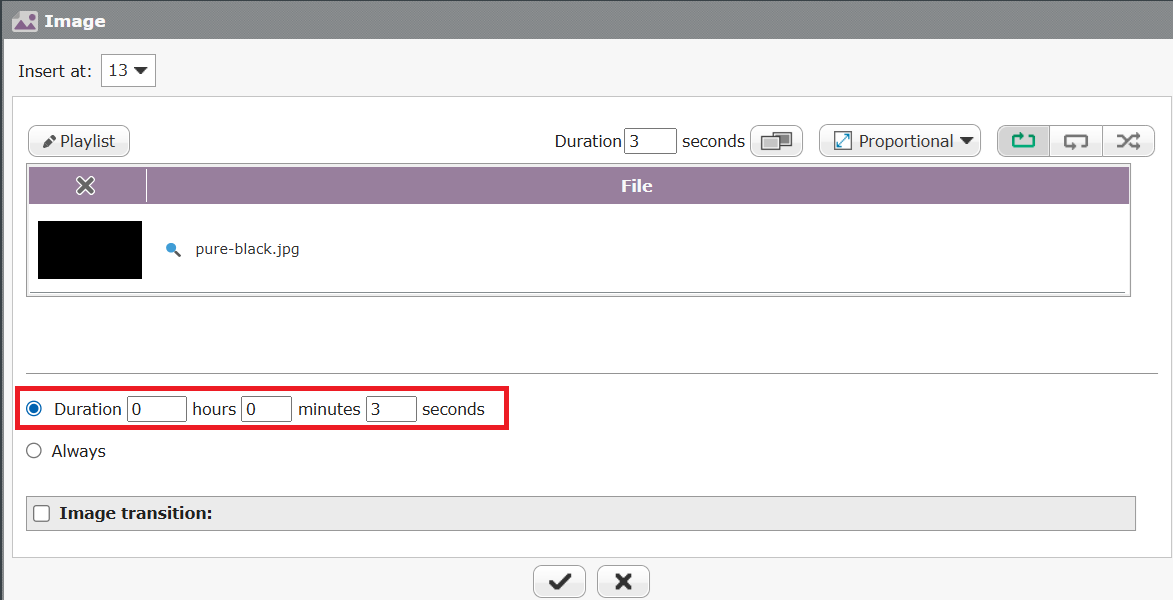
手順 8:すべての動画がプレイリストに追加されるまで、プログラムの追加(手順 6)とプレースホルダー画像の挿入(手順7)を交互に繰り返します。完了したら保存をクリックして確定します。
再生の開始
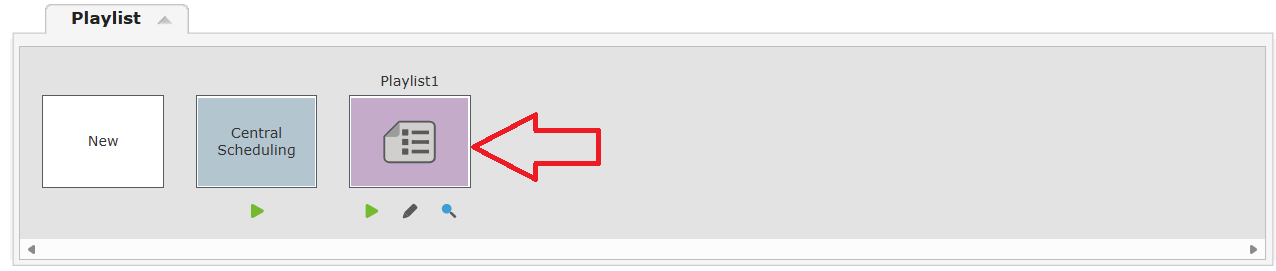
手順 1:再生 > プレイリストに移動し、前の手順で作成したプレイリストを選択して再生を開始します。
補足事項
1 時間を超える動画を上記のウェブベースの URL 方式で再生すると、再生デバイス上でメモリが徐々に蓄積され、最終的にエラーが発生する場合があります。
1 時間を超える動画コンテンツの場合は、オリジナルの動画ファイルを直接 SMP プレーヤーにアップロードし、標準的なローカル動画ファイルとして再生することを CAYIN は推奨しています。これにより、システムが安定し、途切れのない再生が可能となります。