CAYIN Skin Editor Concevez des mises en page multizones pour lecteurs SMP

Pensez la mise en page avant le contenu
Une mise en page claire garde chaque message à sa place. CAYIN Skin Editor vous permet de diviser un écran en zones pour la vidéo, les pages web, les images, les horloges et le texte défilant, d’enregistrer la mise en page sous forme de fichier skin et de l’envoyer vers vos lecteurs SMP.
-
Partez d’un modèle
Choisissez l’un des modèles skin fournis avec l’outil et ajustez sa mise en page, sans partir de zéro.
-
Placez chaque zone librement
Réglez la position et la taille de chaque zone pour toute résolution d’écran ou tout format d’image.
-
Créez votre propre horloge
Concevez un style d’horloge adapté à votre marque et ajoutez ce style à n’importe quelle mise en page.
Comment ça marche
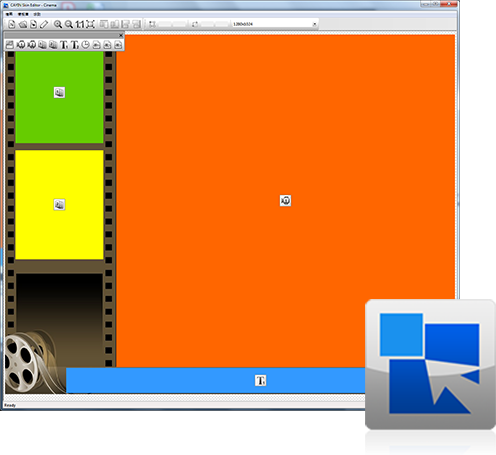
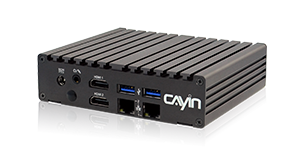
Fonctionnement. Étape un, choisissez un modèle skin. Étape deux, ajoutez des zones vidéo, page web, image, horloge et texte défilant, puis réglez la position et la taille de chaque zone. Étape trois, enregistrez la mise en page sous forme de fichier skin et envoyez ce fichier vers votre lecteur SMP, qui l’affiche à l’écran.
Choisissez un modèle
Ouvrez Skin Editor et choisissez un modèle skin adapté à votre écran.
Organisez les zones
Ajoutez des zones vidéo, page web, image, horloge et texte défilant, puis réglez la position et la taille de chaque zone.
Envoyez vers votre lecteur
Enregistrez la mise en page sous forme de fichier skin, puis envoyez ce fichier vers votre lecteur SMP pour l’utiliser dans votre contenu.
Configuration système requise
Windows OS
Installez CAYIN Skin Editor sur n’importe quel ordinateur Windows.
Un ou deux écrans
Un skin couvre un écran, ou deux écrans en mode étendu. À partir de trois écrans, utilisez le Web Manager du SMP.
10 langues d’interface
Choisissez votre langue au moment de télécharger le programme d’installation.
Questions fréquentes
À quoi sert CAYIN Skin Editor ?
C’est un outil gratuit pour Windows qui permet de concevoir des mises en page multizones, appelées skins, pour les lecteurs d’affichage dynamique CAYIN SMP.
Combien coûte Skin Editor ?
Rien. Vous pouvez télécharger et utiliser CAYIN Skin Editor gratuitement.
Quels types de zones sont disponibles ?
Vous pouvez ajouter des zones vidéo, page web, image, horloge et texte défilant. Chaque zone se place et se dimensionne librement, et vous pouvez concevoir votre propre style d’horloge.
Quels lecteurs CAYIN prennent en charge les skins créés avec Skin Editor ?
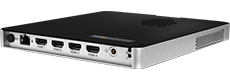
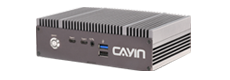
Les lecteurs SMP-8100, SMP-2400 et SMP-2200 prennent en charge les skins créés avec Skin Editor.
Un skin couvre combien d’écrans ?
Un skin couvre un écran, ou deux écrans en mode étendu. À partir de trois écrans, créez la mise en page dans le Web Manager du SMP.
Quels systèmes d’exploitation et quelles langues sont pris en charge ?
Skin Editor fonctionne sous Windows OS. L’interface est disponible en anglais, chinois traditionnel, chinois simplifié, japonais, espagnol, français, allemand, italien, polonais et thaï.



Aide en ligne et manuels
Manuels d'utilisation et guides de configuration des produits CAYIN.Catalogue d'affichage dynamique
Découvrez les derniers produits d'affichage dynamique CAYIN. Télécharger >Vous ne savez pas lequel choisir ?
Nous vous aidons à définir la solution d'affichage dynamique adaptée. Envoyer une demande >
Choisissez la langue de l’interface