 返回 FAQ 中心
问题说明
近期陆续收到用户反映,使用 SMP 播放器(CMS 服务器)/ CMS-WS 服务器播放 YouTube 播放清单时会出现异常。经查找与测试,确认该问题源自于 YouTube 近期的改动与调整。目前 YouTube 官方尚未推出改善方案。
为确保 CAYIN 设备稳定运行,我们提供以下暂时性的替代设定方式。将 YouTube 播放清单拆解为「独立单支影片网址」,并在影片之间穿插短时间的「图片」作为垫档。此动作可使系统释放网页记忆体,确保播放顺畅。
1. 适用设备与版本
请确认您的设备已更新至以下最低韧体版本,再进行相关设定。
| 设备 | 最低韧体版本 |
|---|---|
| SMP 播放器 | 韧体版本 4.0 build 25336 或以上 |
| CMS 服务器 | 韧体版本 11.0 build 25336 或以上 |
| CMS-WS 服务器 | 韧体版本 1.0 build 25336 或以上 注意:需搭配至少配备 2GB 记忆体(RAM)的 Android 装置运行 CAYIN Signage Player App。 |
2. 适用条件
拆解后的单支 YouTube 影片时长不超过 1 小时(3,600 秒)。
注意!
如果单个影片的时长超过 1 小时,建议使用「原始影片文件」上传到 SMP 播放器进行本地播放,以确保系统稳定。详见补充提醒。
3. 设定步骤:YouTube 端
请将播放清单中的每支影片,透过移除网址中的播放清单参数,转换为独立的单支影片网址。
步骤 3-1:以 YouTube 播放清单 Official Blender Open Movies 为例(https://www.youtube.com/playlist?list=PL6B3937A5D230E335)。请点开清单中的影片,将网址列中的连结复制到文字文件(txt),并删除从 &list= 开始的后续所有字串,只保留单支影片的网址。
步骤 3-2:范例如下。
修改前:
https://www.youtube.com/watch?v=u9lj-c29dxI&list=PL6B3937A5D230E335&index=1
修改后:
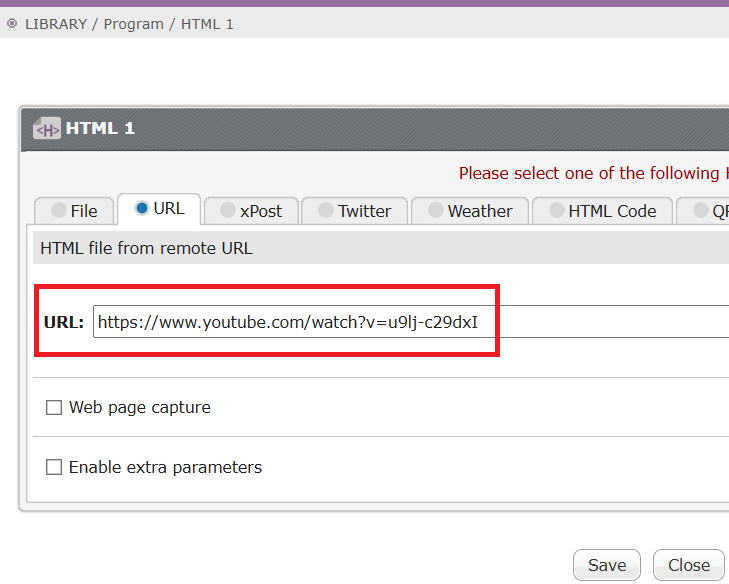
https://www.youtube.com/watch?v=u9lj-c29dxI
步骤 3-3:请依此规则,将播放清单中的影片网址逐一转换并记录下来。
4. 设定步骤:设备端(以 SMP 为例)
步骤 4-1:登入 SMP Web 管理介面。
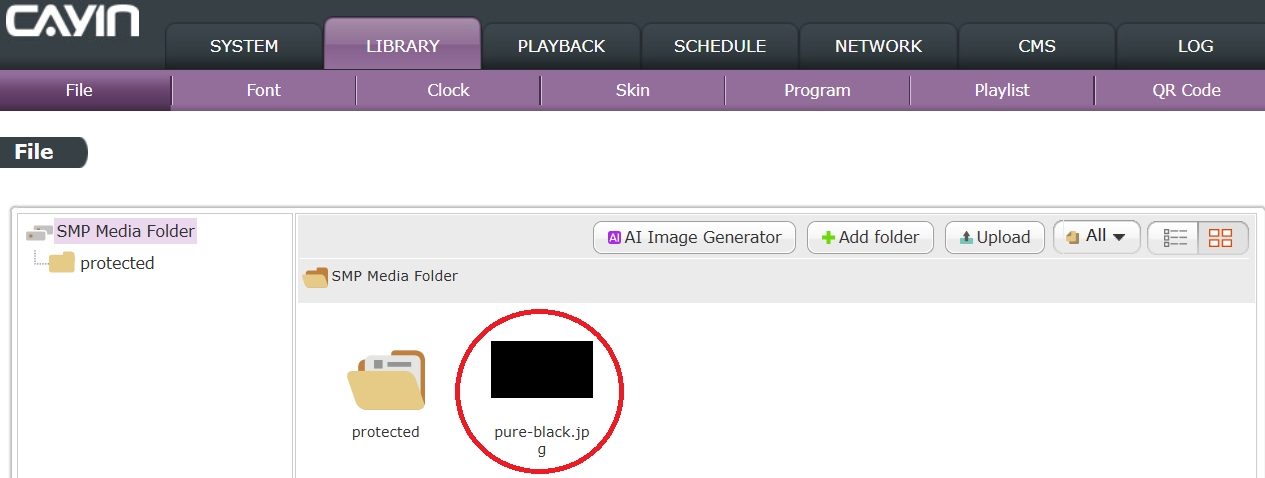
步骤 4-2:准备垫档图:前往资源库 > 档案,上传一张图片(例如全黑图片),作为影片切换时的垫档画面。
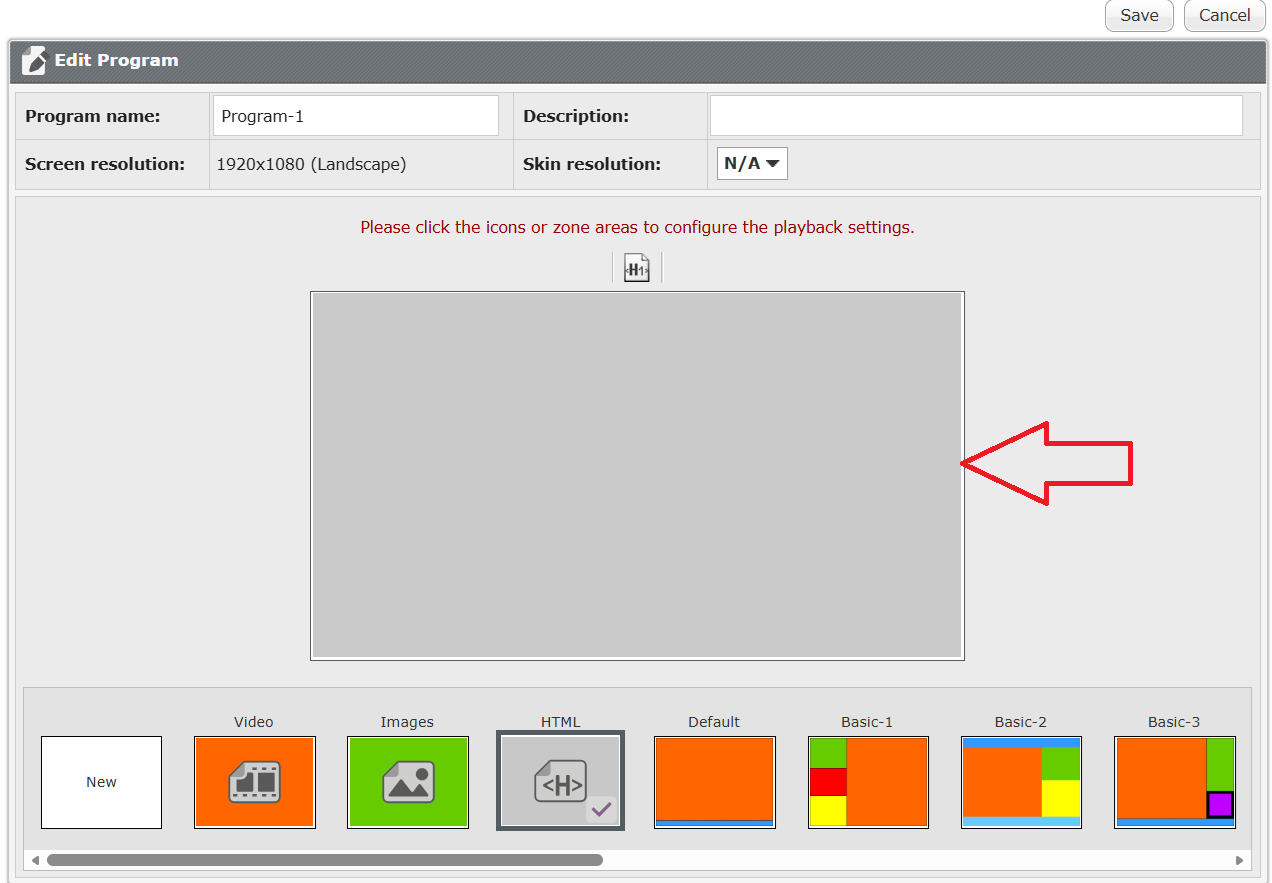
步骤 4-3:新增节目:前往资源库 > 节目,点选新增一个节目 > 选择 HTML > 点选灰色区块开始编辑。
步骤 4-4:加入影片:点选 URL > 贴上步骤 3 修改好的「单支 YouTube 网址」> 点选储存保存修改 > 再次点选储存,成功建立节目。
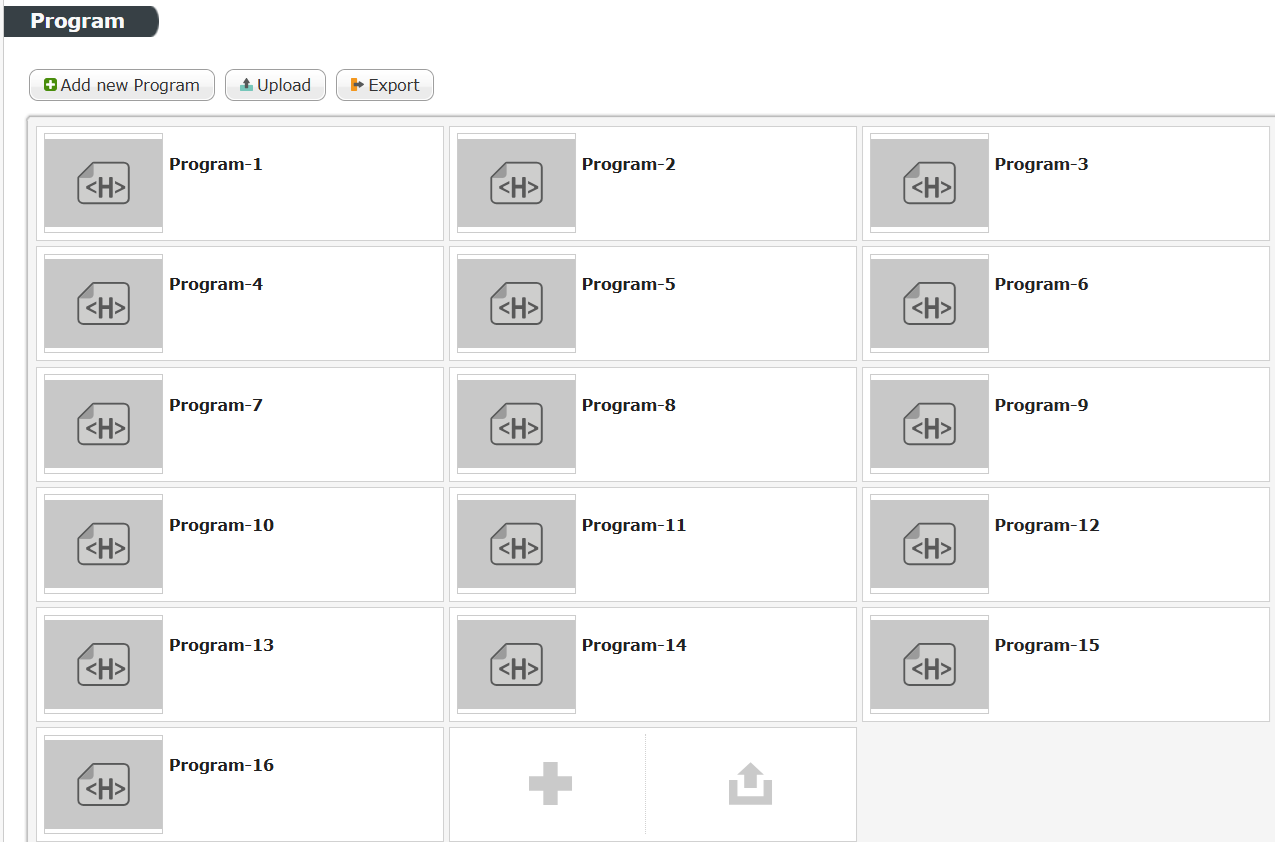
步骤 4-5:重复步骤 4-3 与 4-4,直到将所有需要的 YouTube 影片都建立为独立的节目。
步骤 4-6:建立播放清单:前往资源库 > 播放清单,点选新增一个播放清单 > 选择一般模式 > 节目 > 选择步骤 4-5 建立好的节目 > 手动输入影片实际播放时长 > 打勾储存。
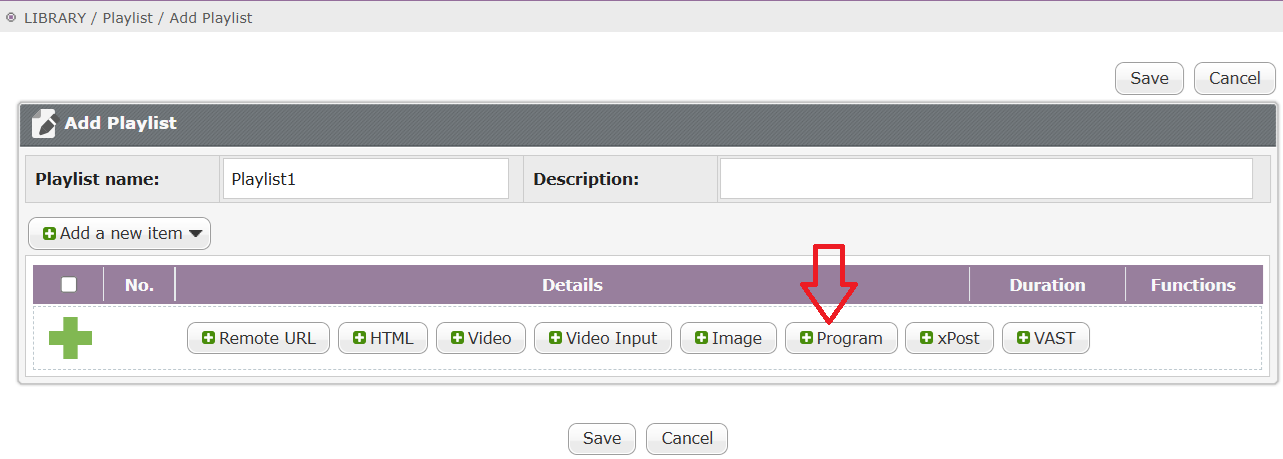
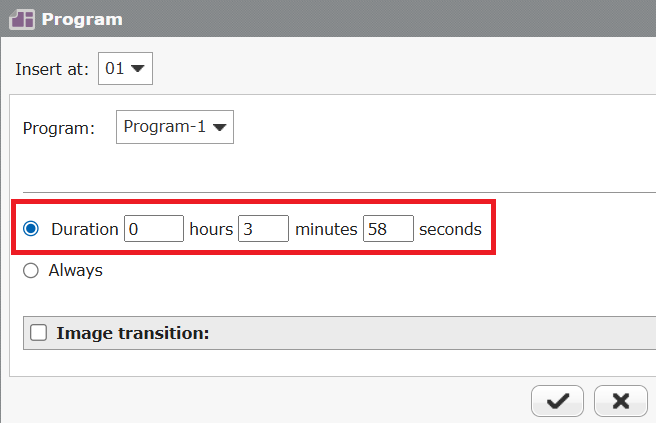
步骤 4-7:继续将步骤 4-5 建立的节目依序添加到播放清单中。当累积播放秒数接近 1 小时(3,600 秒)时,请暂停添加节目,先执行步骤 4-8。
步骤 4-8:插入垫档图片:点选图片 > 播放清单 > 添加图片(步骤 4-2 上传的图片)> 输入较短的间隔时长(例如 3 秒)> 打勾储存。
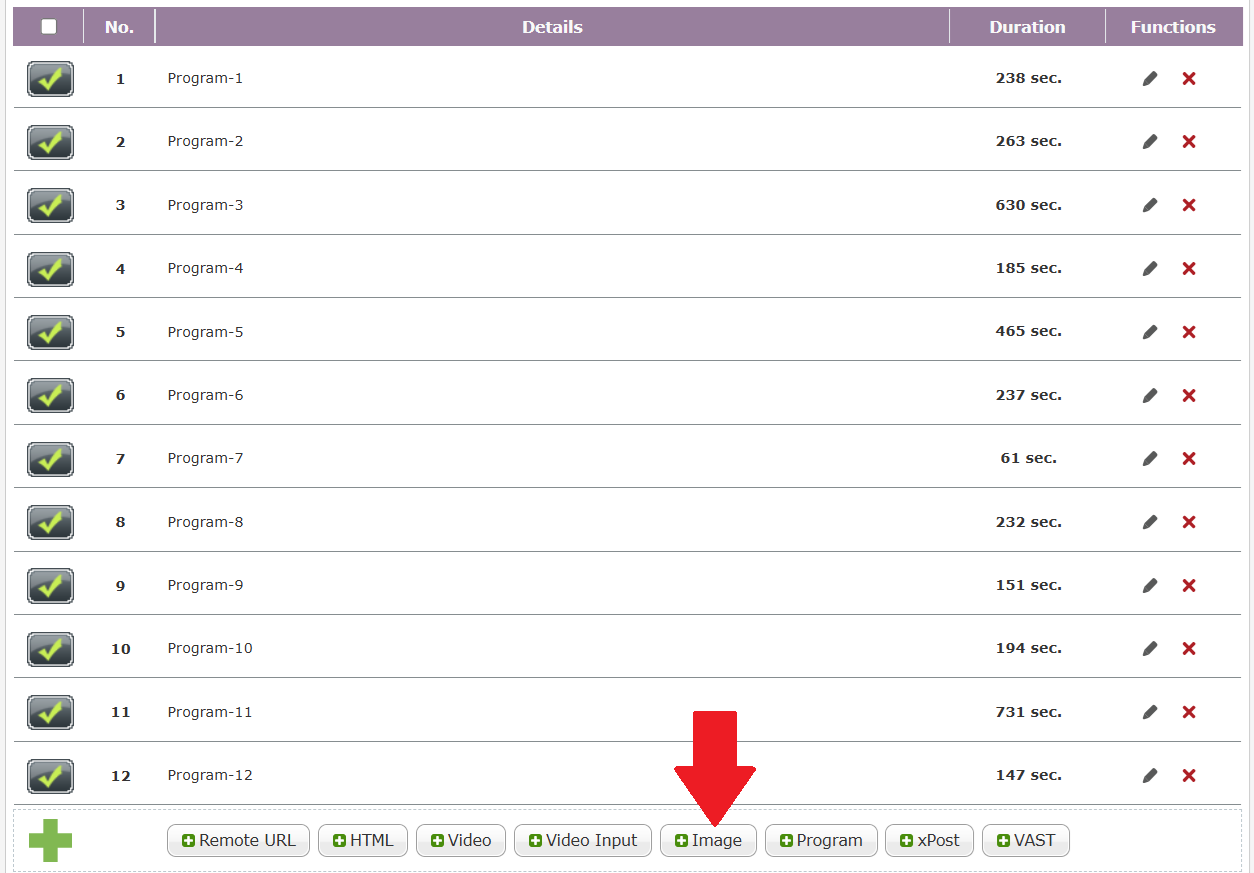
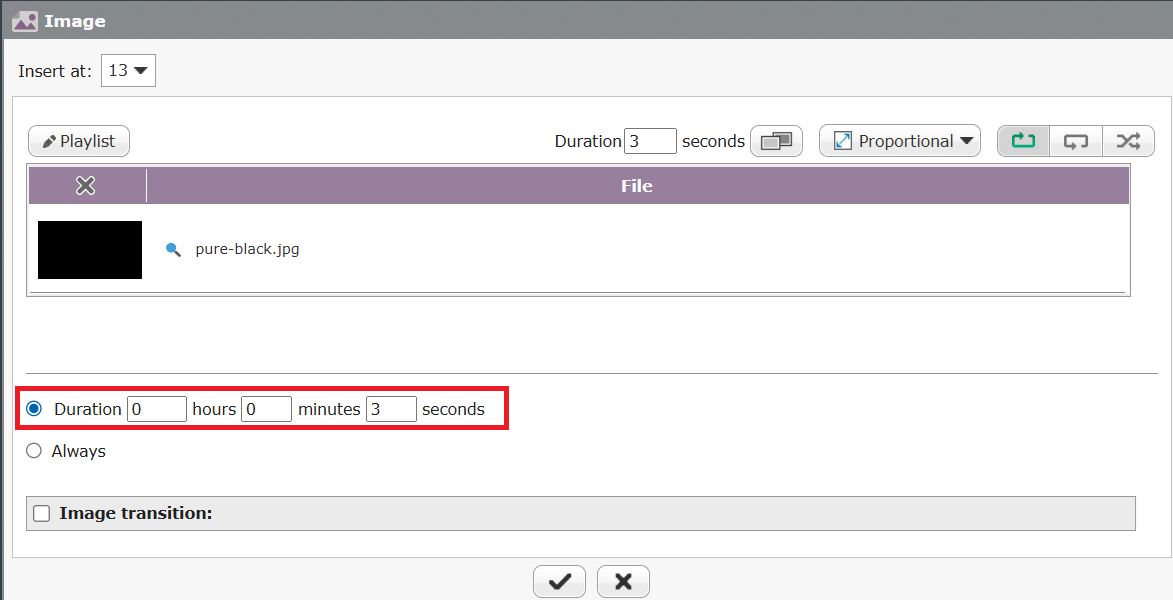
步骤 4-9:重复执行步骤 4-7 与 4-8,直到将所有需要的节目都加入播放清单中,最后点选储存。
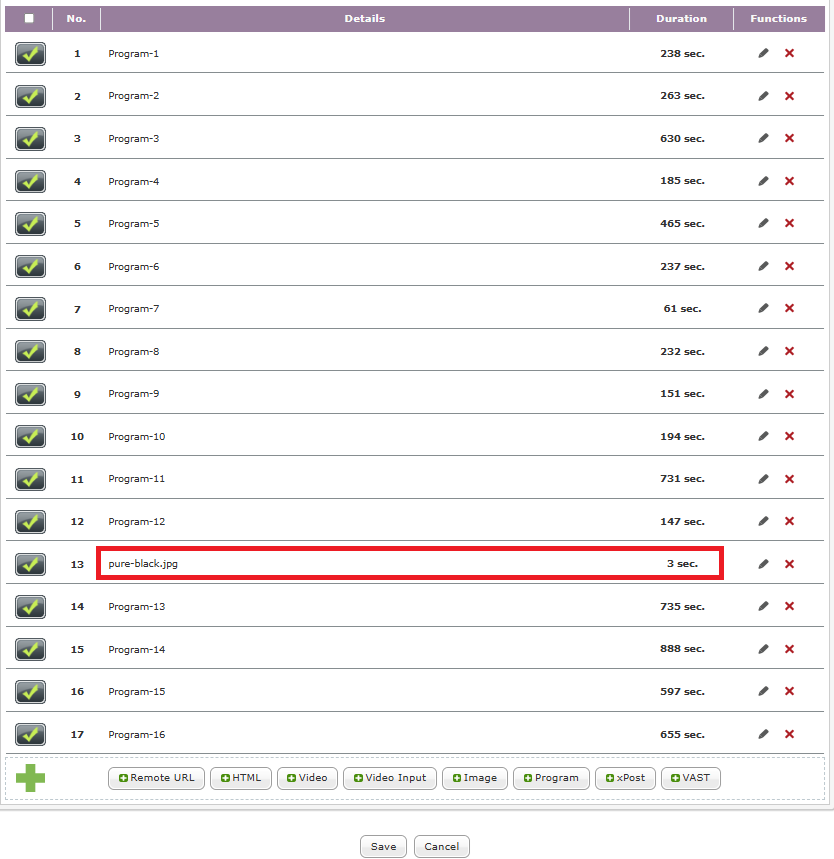
5. 开始播放
步骤 5-1:前往播放 > 播放清单,点选步骤 4 建立好的播放清单,即可开始播放。
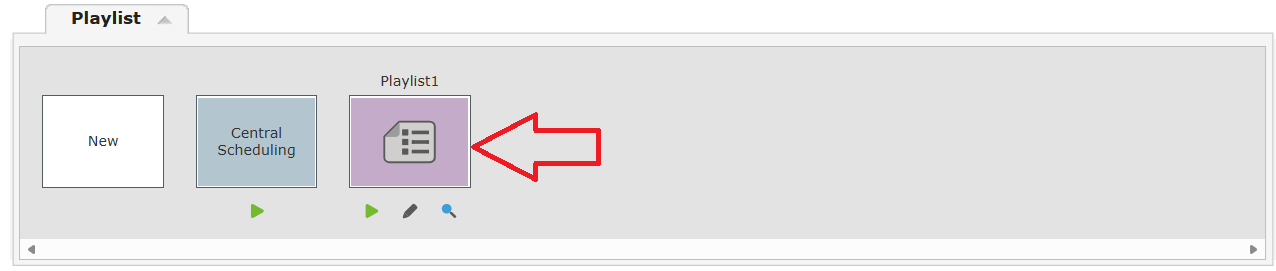
补充提醒(关于影片时长限制与建议)
若单支影片的时长超过 1 小时,透过上述网页模式设定播放,仍会造成播放端的记忆体用量逐步堆积,最终触发异常。
针对超过 1 小时的长时间影片内容,建议直接使用该影片的「原始影片档案」,将其上传至 SMP 播放器中,并以一般影片的模式进行播放,以确保系统可稳定运行。