數位看板軟體怎麼選?雲端 vs 地端完整比較
雲端還是地端,該怎麼選?
如果螢幕數量多、內容與裝置資料必須留在自己的網路內,或有場域沒有網路,就選地端軟體。如果想不架伺服器、快速上手,螢幕數量屬於中小型,而且每個場域都有穩定網路,就選公有雲數位看板軟體。介於兩者之間的是私有雲:把自己的 CMS-SE 或 CMS-WS 伺服器裝在雲端伺服器上。很多企業兩種都用:辦公室幾面螢幕用雲端,分布在門市或校園的數百面螢幕用地端。
鎧應兩種模式都有,還多一條完全不需要伺服器的路:每台鎧應 SMP 播放器都內建 SMP 看板軟體,單台播放器就能自己排程、播放內容。
雲端和地端數位看板軟體差在哪?
差別在於內容管理伺服器放在哪裡、由誰維護。地端軟體裝在您自己的伺服器上,位於公司網路內。雲端又分兩種:私有雲是把自己的 CMS 伺服器裝在專屬於您的雲端伺服器上;公有雲則是服務商營運的共用平台,用瀏覽器登入即可使用。
| 地端 | 私有雲 | 公有雲 | |
|---|---|---|---|
| 伺服器位置 | 自己的伺服器,位於公司網路內 | 專屬於您的雲端伺服器 | 服務商的共用平台 |
| 鎧應方案 |    SMP 播放器(內建 SMP 看板軟體)、CMS-SE 或 CMS-WS | CMS-SE 或 CMS-WS 裝在雲端伺服器,或由鎧應雲代管服務在 AWS 上代管 |  GO CAYIN |
| 導入方式 | 先安裝伺服器軟體 | 安裝在雲端伺服器,或交由鎧應代管 | 註冊後連上螢幕即可 |
| 網路 | 可在封閉的區域網路內運作 | 需要網路連到雲端伺服器 | 管理與更新螢幕都需要網路 |
| 資料 | 留在自己的網路內 | 存放在只有您使用的伺服器 | 存放在服務商的平台 |
| 維護 | 自家 IT 團隊 | 自家 IT 團隊,或鎧應雲代管服務 | 服務商 |
| 適合 | 大型網路、嚴格資安要求、沒有網路的場域 | 想集中管理多個據點,但沒有機房 | 想快速上手的中小型網路 |
鎧應有哪些數位看板軟體?
鎧應提供四種軟體,從一面螢幕到數千面都涵蓋。以下先列 SMP 看板軟體與兩款地端伺服器,最後是 GO CAYIN 雲端平台。
| 軟體 | 部署方式 | 支援裝置 | 規模 | 付費方式 |
|---|---|---|---|---|
| SMP 看板軟體 | 每台鎧應 SMP 播放器內建,不需伺服器 | 鎧應 SMP 播放器:單一、複製、延伸、分開 | 單台播放器,在區域網路內用網頁瀏覽器管理 | 隨播放器附贈 |
| CMS-WS | 自己的伺服器或私有雲伺服器 | SMP 播放器、智慧電視、Android 裝置與電腦;每台裝置一個螢幕,輪播多個內容 | 最多 1,000 台裝置 | 依連線裝置數年費訂閱 |
| CMS-SE | 自己的伺服器,地端或私有雲 | 鎧應 SMP 播放器,可用單一、複製、延伸、分開模式 | 10 到 4,000 台 SMP 播放器 | 一次購買 |
| GO CAYIN | 公有雲,使用鎧應的伺服器,不需自行安裝 | 安裝 CAYIN Signage Player 的智慧電視、平板與電腦;每台裝置一個螢幕,輪播多個內容 | 中小型網路 | 免費註冊與訂閱方案 |
SMP 播放器與 CMS-SE 組成專業方案;CMS-WS 與 CAYIN Signage Player 組成雲串流方案;GO CAYIN 是鎧應的雲端平台。xPost 等應用程式只能在 SMP 播放器上播放。
單一、複製、延伸、分開模式是什麼意思?
這是鎧應 SMP 播放器把內容送到各個影像輸出的四種方式,只要一台播放器接兩面以上的螢幕就會用到。SMP-2200 可接兩面螢幕,SMP-2210 與 SMP-2400 最多三面,SMP-8100 最多四面。
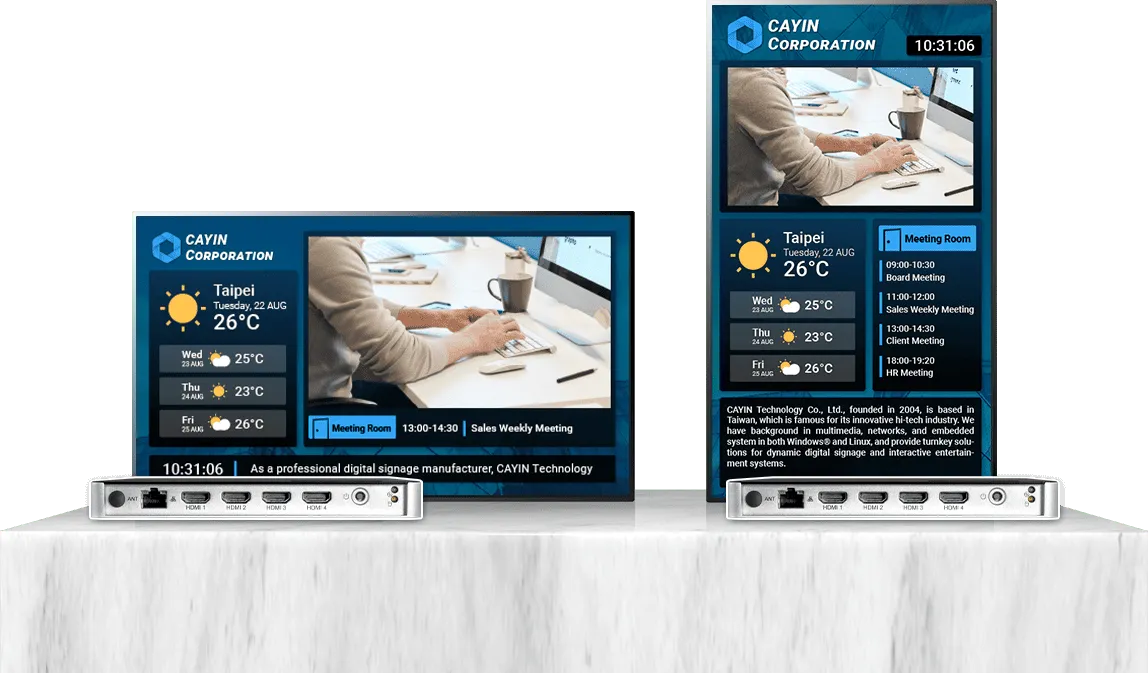
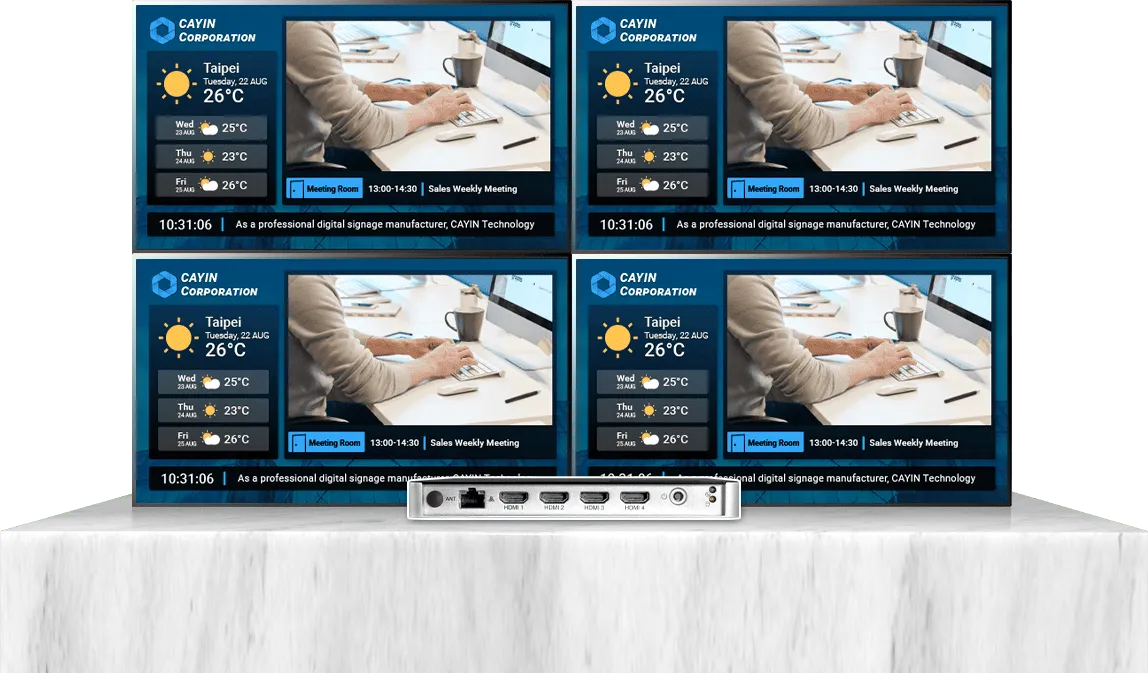
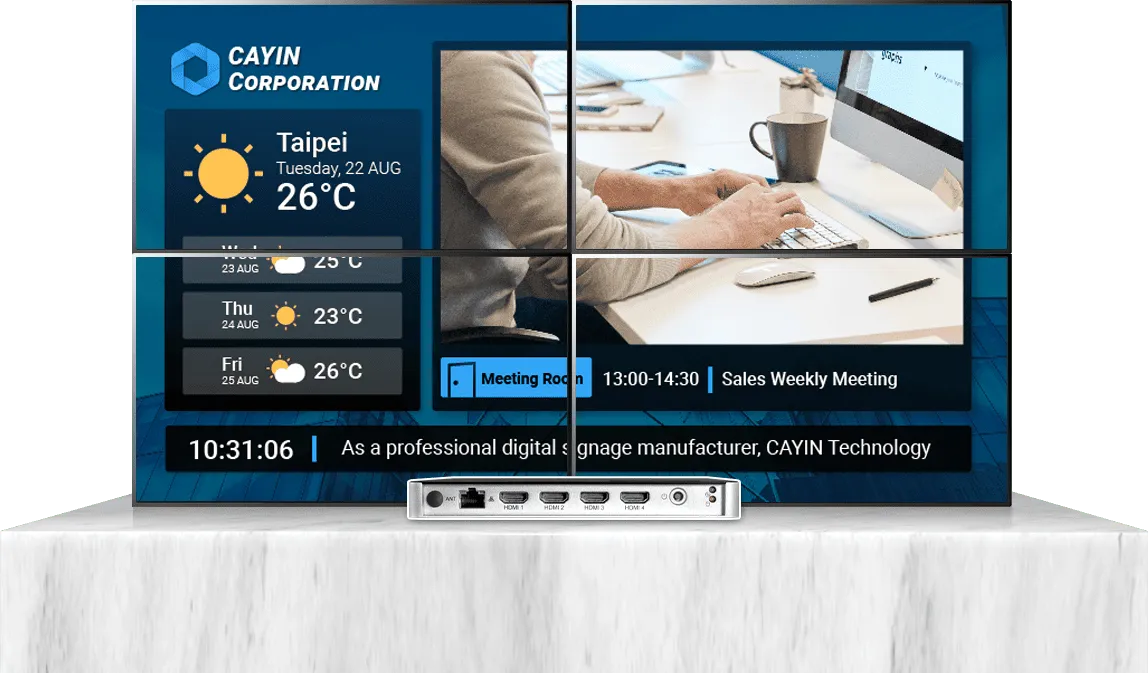
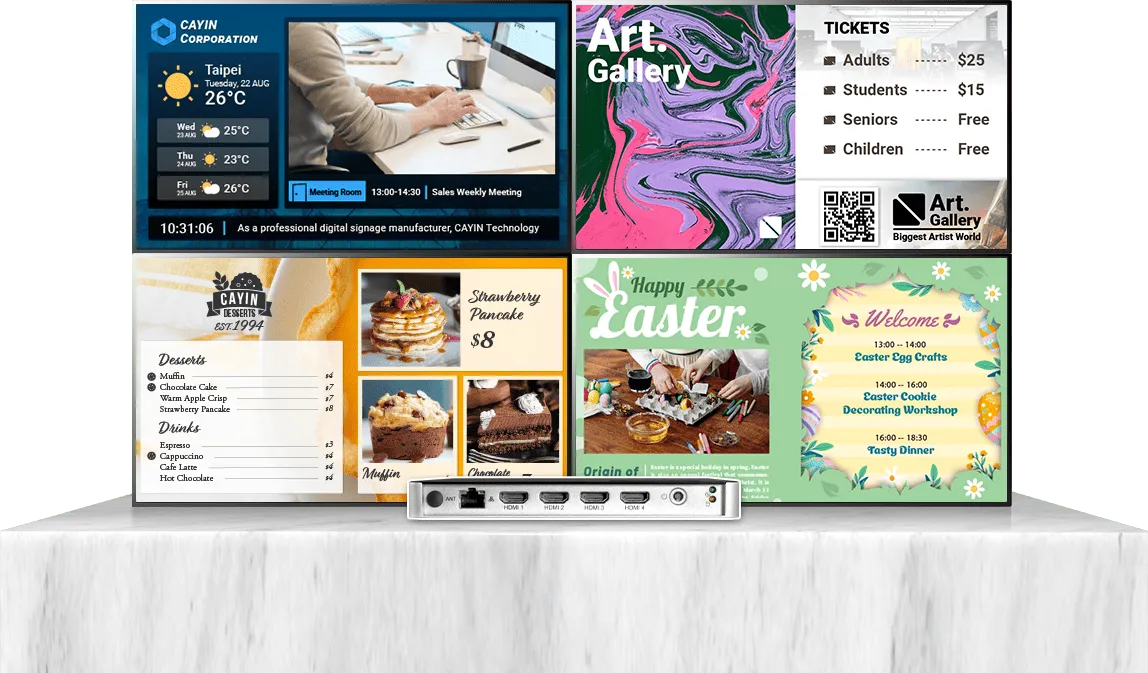
GO CAYIN 與 CMS-WS 的運作方式類似單一模式:每台裝置接一面螢幕,在螢幕上輪播多個內容。若要用一台播放器做複製、延伸或分開輸出,請選擇搭配 SMP 看板軟體或 CMS-SE 的 SMP 播放器。更多應用範例請看多影像輸出。
什麼情況該選地端看板?
以下情況適合 CMS-SE 或 CMS-WS 這類地端軟體:
- 在許多據點有數百到數千面螢幕。
- 公司規定內容與裝置資料必須留在自己的網路內。
- 工廠、醫院或交通場站等場域沒有網路,或使用封閉網路。
- 需要和 HIS、MES、ERP 等內部系統整合。
- 偏好一次買斷播放器與伺服器,設備完全屬於自己。
CMS-SE 用來控制 SMP 播放器:一台伺服器最多可排程 4,000 台,並可搭配主伺服器、站點伺服器與備援伺服器,讓大型網路持續運作。每台 SMP 播放器可驅動單一螢幕,也可用複製、延伸或分開模式驅動多面螢幕。CMS-WS 可安裝在自己的伺服器或雲端伺服器,支援 HTTPS 加密連線,可管理 SMP 播放器、智慧電視、Android 裝置與電腦,每台裝置在一個螢幕上輪播多個內容。
什麼情況適合用公有雲看板?
以下情況適合 GO CAYIN 這類公有雲軟體:
- 只有幾面到幾十面螢幕,也沒有 IT 人員可以維護伺服器。
- 想直接用現有的智慧電視、平板或電腦。
- 每台裝置接一個螢幕,在螢幕上輪播多個內容。
- 每個場域都有穩定的網路。
- 希望註冊當天就能播放內容。
- 偏好訂閱制,而不是一次性投資。
GO CAYIN 使用鎧應的雲端伺服器,可在同一個瀏覽器分頁控制許多面各自獨立的螢幕,每台裝置在一個螢幕上輪播多個內容。網路中斷時,CAYIN Signage Player 會繼續播放最後下載的內容。若要用一台播放器以複製、延伸或分開模式驅動多面螢幕,請選擇 SMP 播放器。
可以先從小規模開始,之後再換嗎?
可以,不必在第一天就決定最終的系統。
- 從一台 SMP 播放器開始。SMP 看板軟體讓它自己排程、播放內容。據點增加後,同一批播放器可以直接連上 CMS-SE 伺服器。
- 把自己的伺服器放到雲端。CMS-WS 與 CMS-SE 可以安裝在您的私有雲,也可以交由鎧應雲代管服務在 AWS 上代管。
- 從雲端開始。先用 GO CAYIN 管理智慧電視。之後需要地端掌控時,CAYIN Signage Player 也能連接 CMS-WS 伺服器。
決定之前要確認哪些事?
- 螢幕數量:現在有幾面,三年後會有幾面。
- 各場域的網路:穩定、不穩定,還是沒有網路。
- 資料政策:內容與裝置資料能不能離開公司網路。
- 螢幕類型:專用播放器,還是現有的智慧電視與電腦。
- 預算模式:一次購買或年費訂閱。
- IT 人力:由誰安裝、更新與備份伺服器。
想並列比較,請看專業方案 vs 雲串流方案與伺服器比較指南;挑選硬體請用播放器選購指南。
常見問題
導入數位看板一定要有伺服器嗎?
不一定。每台鎧應 SMP 播放器都內建 SMP 看板軟體,可以自己依排程播放內容;GO CAYIN 也不需要伺服器。想從同一處管理大量螢幕時,再加上 CMS-SE 或 CMS-WS 伺服器即可。
一台鎧應伺服器可以管理幾面螢幕?
一台 CMS-SE 伺服器最多管理 4,000 台 SMP 播放器;一台 CMS-WS 伺服器最多管理 1,000 台裝置,包含 SMP 播放器、智慧電視、Android 裝置與電腦。
地端數位看板比雲端安全嗎?
地端方案讓內容與裝置資料留在自己的網路內,符合許多企業的 IT 規範。資安也取決於播放器:鎧應 SMP 播放器採用專為看板打造的 Linux 系統,CMS-WS 也支援 HTTPS 加密連線。
鎧應看板軟體是一次購買還是訂閱制?
SMP 看板軟體隨每台 SMP 播放器附贈;CMS-SE 為一次購買;CMS-WS 依連線裝置數年費訂閱;GO CAYIN 提供免費註冊與訂閱方案。
雲端數位看板沒有網路還能用嗎?
雲端軟體需要網路才能管理與更新螢幕。網路中斷時,CAYIN Signage Player 會繼續播放最後下載的內容。沒有網路的場域,建議用內建 SMP 看板軟體的 SMP 播放器,或在區域網路內架設 CMS-SE 伺服器。
鎧應簡介
成立逾22年,鎧應科技為臺灣少數專注於數位電子看板相關產品研發與服務提供的專業廠商。我們提供完整的多媒體數位看板及互動式娛樂解決方案,並與全球夥伴合作,積極參與數位看板專案的建置,已成功將產品推廣至全球超過九十個國家與地區,樹立多起成功案例。除開發一系列標準產品,鎧應亦提供客製化的服務以滿足客戶於各種不同應用的特殊需求。