會議室預約顯示器怎麼選?功能、設備與導入完整指南
什麼是會議室預約顯示器?
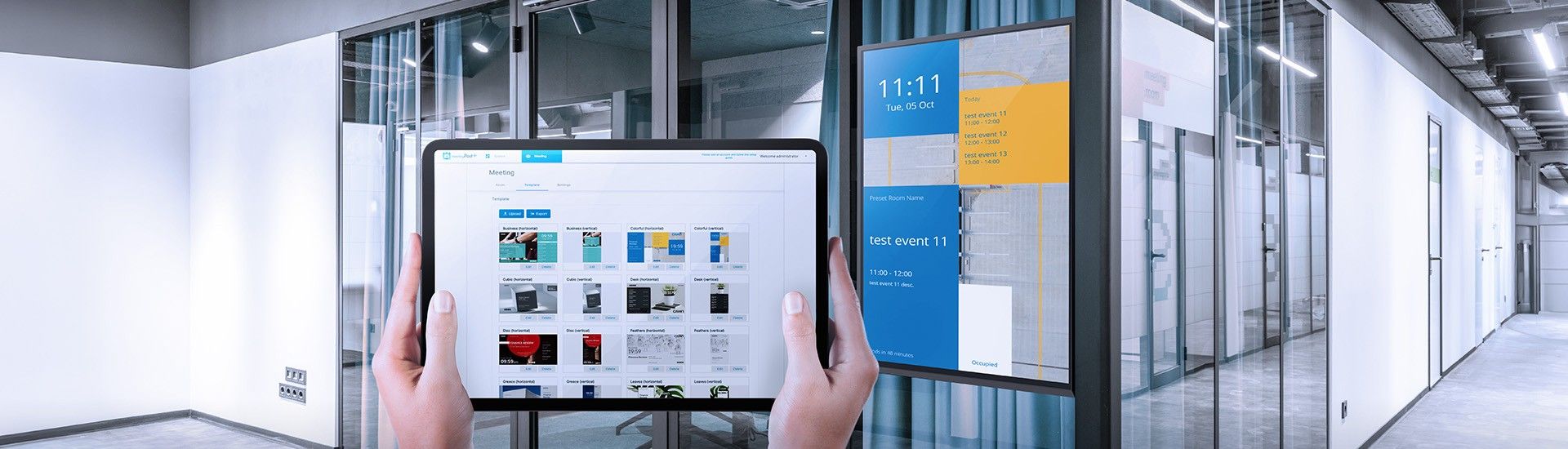
會議室預約顯示器是裝在會議室門口的螢幕。它連接行事曆,顯示會議室目前空閒或使用中、正在進行的會議,以及接下來的預約。
螢幕讀取的是大家預約時用的同一份行程,所以行事曆一改,門口的畫面就跟著更新,不用再列印或手動換牌。
它能解決哪些問題?
- 重複預約:所有人看到的是同一份即時行程。
- 會議被打斷:開門前就知道會議室有人使用。
- 找會議室浪費時間:多間會議室總覽一看就知道哪間有空。
- 紙本公告:不再有過期的列印行程表。
- 訪客走錯:來賓可以確認自己到了正確的會議室。
哪些功能最重要?
| 功能 | 為什麼重要 | meetingPost+ 的做法 |
|---|---|---|
| 行事曆同步 | 全公司只維護一份行程 | Microsoft 365、Google 日曆、Google Workspace |
| 會議室狀態 | 一眼看出能不能用 | 空閒或使用中,樣式可自選 |
| 活動倒數 | 知道會議還剩多久 | 即時顯示進行時間與狀態 |
| 螢幕上預約 | 站在門口就能預約 | 直接在會議室外的顯示器預約 |
| 週期性預約 | 處理固定會議 | 每天、每週、每月或每年 |
| 多間總覽 | 快速找到空的會議室 | Room Set 在同一畫面顯示多間會議室 |
| 版型 | 符合企業形象 | 直式與橫式,可換 Logo、背景與顏色 |
| 遠端管理 | 坐在位子上就能更新 | 網頁式管理介面 |
完整功能請看 meetingPost+ 產品頁。
一定要有 Microsoft 365 或 Google 嗎?
不用。meetingPost+ 可以串接公司現有的行事曆,也可以獨立使用:
- Microsoft 365 或 Google Workspace:員工繼續用熟悉的工具預約會議室。
- Google 日曆:適合規模較小的團隊。
- 內建行事曆:不必連結其他應用程式,就能預約會議室、建立設備清單、管理週期性活動與搜尋空的會議室,也可以匯入 .ics 檔或 iCal 網址。
CMS-WS 支援以上所有行事曆。GO CAYIN 免費基本版為內建;專業版為內建、Google;專業團隊版為內建、Microsoft 365、Google Workspace、Google。
需要哪些設備?
- 每間會議室一面螢幕:小尺寸顯示器或平板適合裝在門邊或玻璃牆上。要在門口預約,請選觸控螢幕。
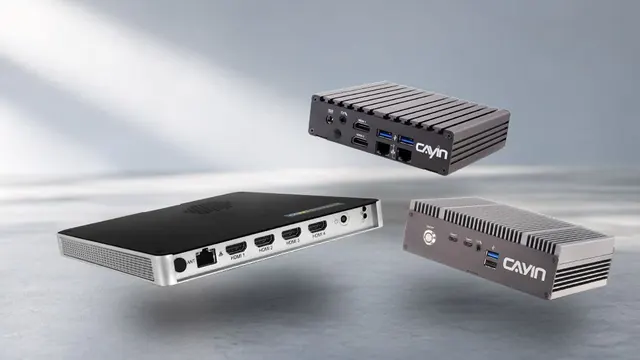
- 播放裝置:SMP 播放器,或安裝 CAYIN 看板播放器的裝置。
- 網路:每間會議室都要有穩定的有線或 Wi-Fi 網路,預約才會即時更新。
- 電源與安裝:施工前先規劃插座、走線與安裝位置。
資料存在個人伺服器還是雲端?
| CMS-WS | GO CAYIN | |
|---|---|---|
| 系統在哪裡 | 自己掌控的伺服器 | CAYIN 的雲端 |
| 維護 | 安裝一次後,平時幾乎不需要維護 | 不用安裝伺服器 |
| 規模 | 最多 1,000 台裝置 | 最多 200 個螢幕連線 |
| 行事曆 | 內建、Microsoft 365、Google 日曆、Google Workspace | 基本版:內建 專業版:內建、Google 專業團隊版:內建、Microsoft 365、Google Workspace、Google |
| 網路中斷時 | CAYIN 看板播放器會繼續播放最後下載或離線的內容 | CAYIN 看板播放器不會繼續播放內容 |
| 適合 | 想把資料存至個人伺服器的公司 | 想快速開始的團隊 |
網路中斷期間螢幕收不到新預約,畫面上的行程可能不是最新的。想深入比較請看數位看板軟體怎麼選?雲端 vs 地端完整比較,或參考 CMS-WS。
費用怎麼算?
CMS-WS:以 License(授權)購買,依連線裝置數按年計費,最多 1,000 台裝置。報價請與我們聯絡。
GO CAYIN:meetingPost+ 採訂閱制,方案如下:
| 方案 | 價格 | 螢幕 | 會議室 | 行事曆 |
|---|---|---|---|---|
| 基本版 | 免費 | 2 | 2 | 內建 |
| 專業版 | TWD 600/月 TWD 6,000/年 | 25 | 25 | 內建、Google |
| 專業團隊版 | TWD 1,900/月 TWD 19,000/年 | 200 | 不限 | 內建、Microsoft 365、Google Workspace、Google |
價格未稅,最新資訊請看 GO CAYIN 價格頁。預算也要記得算進螢幕、播放裝置、安裝與走線。
怎麼導入?
- 盤點會議室:記下名稱、人數、設備與網路狀況。
- 決定行事曆:確定員工要在哪裡預約。
- 選擇平台:CMS-WS 或 GO CAYIN。
- 先試一兩間:測試同步、預約與畫面是否清楚。
- 設定版型:套用 Logo、顏色與語言。
- 分批安裝:逐批加入會議室,並告訴員工如何預約。
常見問題
什麼是會議室預約顯示器?
它是裝在會議室門口、連接行事曆的螢幕,顯示會議室目前空閒或使用中、正在進行的會議,以及接下來的預約。
meetingPost+ 支援哪些行事曆?
meetingPost+ 支援 Microsoft 365 行事曆、Google 日曆與 Google Workspace 日曆,本身也有內建行事曆。GO CAYIN 免費基本版為內建;專業版為內建、Google;專業團隊版為內建、Microsoft 365、Google Workspace、Google。
可以直接在螢幕上預約會議室嗎?
可以。meetingPost+ 支援在會議室外的顯示器上預約。要讓大家在門口預約,請使用觸控螢幕。
有免費方案嗎?
有。GO CAYIN 基本版免費,包含 2 個螢幕連線、2 間會議室、3 個版型與內建行事曆。
網路中斷時會怎麼樣?
CMS-WS 搭配的 CAYIN 看板播放器會繼續播放最後下載或離線的內容;GO CAYIN 搭配的 CAYIN 看板播放器不會繼續播放內容。
鎧應簡介
成立逾22年,鎧應科技為臺灣少數專注於數位電子看板相關產品研發與服務提供的專業廠商。我們提供完整的多媒體數位看板及互動式娛樂解決方案,並與全球夥伴合作,積極參與數位看板專案的建置,已成功將產品推廣至全球超過九十個國家與地區,樹立多起成功案例。除開發一系列標準產品,鎧應亦提供客製化的服務以滿足客戶於各種不同應用的特殊需求。