

免费软件工具
不用再一个个查 IP 地址
网络上每多一台 SMP 播放器或 CMS 服务器,就多一个要记住的 IP 地址。CAYIN Device Seeker 扫描本地网络,列出找到的每一台 CAYIN 设备,让你直接跳过去管理它。
-
一键打开
一键直达任何设备的 CMS 或 SMP 管理页面。
-
随时更新
点击 Open Folder 直接进入设备的网络内容文件夹,内容一准备好就能立刻上传。
-
装好就能用
安装在网络上任何一台 Windows 电脑即可使用,中间不需要额外的设置步骤。

使用方式
1
扫描网络
打开 Device Seeker,它会自动在本地网络中搜寻每一台 SMP 播放器与 CMS 服务器。
2
选择设备
找到的每台设备都以名称显示在列表中,不需要再查找或抄写 IP 地址。
3
Open Web 或 Open Folder
点击 Open Web 远程管理设备,或点击 Open Folder 直接上传并更新其内容。
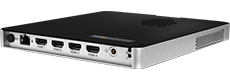
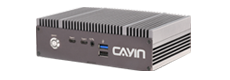
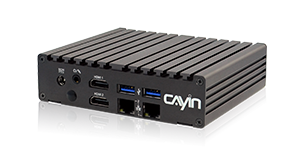


系统需求
CAYIN Device Seeker 运行于 Windows 操作系统。请安装在与 SMP 播放器、CMS 服务器处于同一本地网络的任意一台 Windows 电脑上。
常见问题
什么是 CAYIN Device Seeker?
这是一款 Windows 工具软件,能扫描本地网络并列出找到的每一台 CAYIN SMP 播放器与 CMS 服务器,不需要再维护一张 IP 地址表。
Device Seeker 找到设备之后可以做什么?
点击 Open Web,在浏览器中打开该设备的网页管理界面;点击 Open Folder,直接打开其网络内容文件夹,上传并更新内容。
Device Seeker 支持哪种操作系统?
Device Seeker 运行于 Windows 操作系统。
Device Seeker 需要联网才能使用吗?
不需要。它只在本地局域网(LAN)内搜寻,只要电脑与 CAYIN 设备处于同一网络,即使没有网络连接也能使用。
Device Seeker 能侦测哪些 CAYIN 产品?
它能侦测同一局域网内的 CAYIN SMP 数字告示播放器与 CMS 内容管理服务器。








此软件仅支持安装于 Windows 操作系统。