
IP アドレスを探し回る手間をなくす
ネットワークに SMP プレーヤーや CMS サーバーが増えるたびに、管理しなければならない IP アドレスも増えていきます。CAYIN Device Seeker はローカルネットワークをスキャンし、見つかったすべての CAYIN デバイスを一覧表示するので、そのまま管理画面へ進めます。
-
すぐに開ける
ワンクリックで、各デバイスの CMS または SMP 管理画面に直接アクセスできます。
-
その場で更新
Open Folder をクリックすると、デバイスのネットワークコンテンツフォルダーに直接アクセスでき、準備ができ次第すぐに新しいコンテンツを配信できます。
-
インストールしてすぐ使える
ネットワーク上のどの Windows パソコンにもセットアップでき、面倒な設定手順なしですぐにデバイスへアクセスできます。

使い方
ネットワークをスキャン
Device Seeker を起動するだけで、ローカルネットワーク上のすべての SMP プレーヤーと CMS サーバーを自動的に検索します。
デバイスを選択
見つかったデバイスはすべて名前で一覧表示されるため、IP アドレスを調べたり控えたりする必要はありません。
Open Web または Open Folder
Open Web をクリックするとデバイスをリモートで管理でき、Open Folder をクリックするとコンテンツを直接アップロード・更新できます。
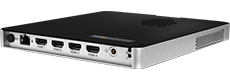
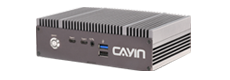
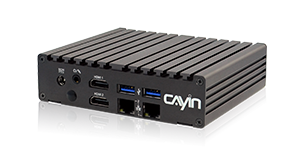


システム要件
CAYIN Device Seeker は Windows OS 上で動作します。SMP プレーヤーや CMS サーバーと同じローカルネットワークに接続された、任意の Windows パソコンにインストールしてください。
よくあるご質問
CAYIN Device Seeker とは何ですか?
ローカルネットワークをスキャンし、見つかったすべての CAYIN SMP プレーヤーと CMS サーバーを一覧表示する Windows 用ユーティリティです。IP アドレスの一覧表を管理する必要がなくなります。
Device Seeker が見つけたデバイスに対して何ができますか?
Open Web をクリックすると、そのデバイスの Web 管理画面がブラウザーで開きます。Open Folder をクリックすると、ネットワークコンテンツフォルダーに直接アクセスしてコンテンツのアップロードや更新ができます。
Device Seeker はどの OS で動作しますか?
Device Seeker は Windows OS 上で動作します。
Device Seeker の利用にインターネット接続は必要ですか?
いいえ。ローカルネットワーク(LAN)内で検索するため、パソコンと CAYIN デバイスが同じネットワークに接続されていれば、インターネット接続なしでも利用できます。
Device Seeker はどの CAYIN 製品を検出できますか?
同じローカルネットワーク上にある CAYIN SMP デジタルサイネージプレーヤーと CMS コンテンツ管理サーバーを検出します。